با توجه به مقاله قبلی یعنی “رفع مشکل انتقال تصویر دوربین okam pro در اینترنت ملی” اگر مراحل آپدیت دوربین را با موفقیت انجام دادهاید و دوربین 3 مرتبه پیام صوتی Upgrade Succeeded را اعلام کرده است، اکنون میتوانید دوربین را به نرم افزار UNI-KAM اضافه کرده و تصویر آن را مشاهده نمایید.
در این آموزش، مراحل راه اندازی دوربین در نرم افزار UNI-KAM را به صورت کامل و مرحله به مرحله توضیح میدهیم.
پیش نیازهای راه اندازی دوربین در UNI-KAM
قبل از شروع، موارد زیر را بررسی کنید:
- فایل آپدیت متناسب با مدل دوربین با موفقیت نصب شده باشد.
- دوربین پس از آپدیت مجدداً راه اندازی شده باشد.
- کارت حافظه حاوی فایل آپدیت از دوربین خارج شده باشد.
- سیم کارت دارای بسته اینترنت فعال و آنتندهی مناسب باشد.
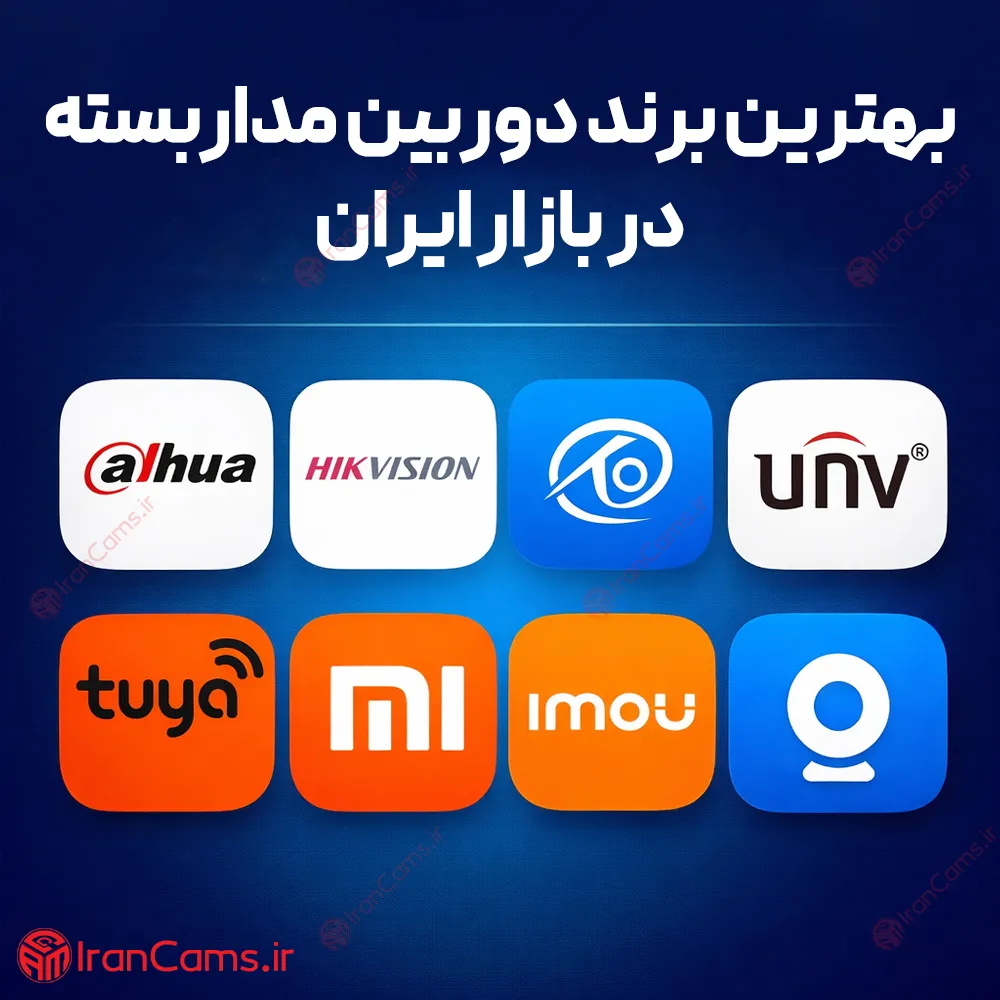
- نرم افزار UNI-KAM روی گوشی نصب شده باشد.
مرحله اول: اجرای نرم افزار UNI-KAM
پس از نصب برنامه UNI-KAM، نرم افزار را اجرا کنید.
در اولین اجرا ممکن است برنامه دسترسیهایی مانند دوربین، حافظه، میکروفن و غیره را درخواست کند. برای عملکرد صحیح نرم افزار، تمامی دسترسیهای مورد نیاز را فعال نمایید.
مرحله دوم: افزودن دوربین
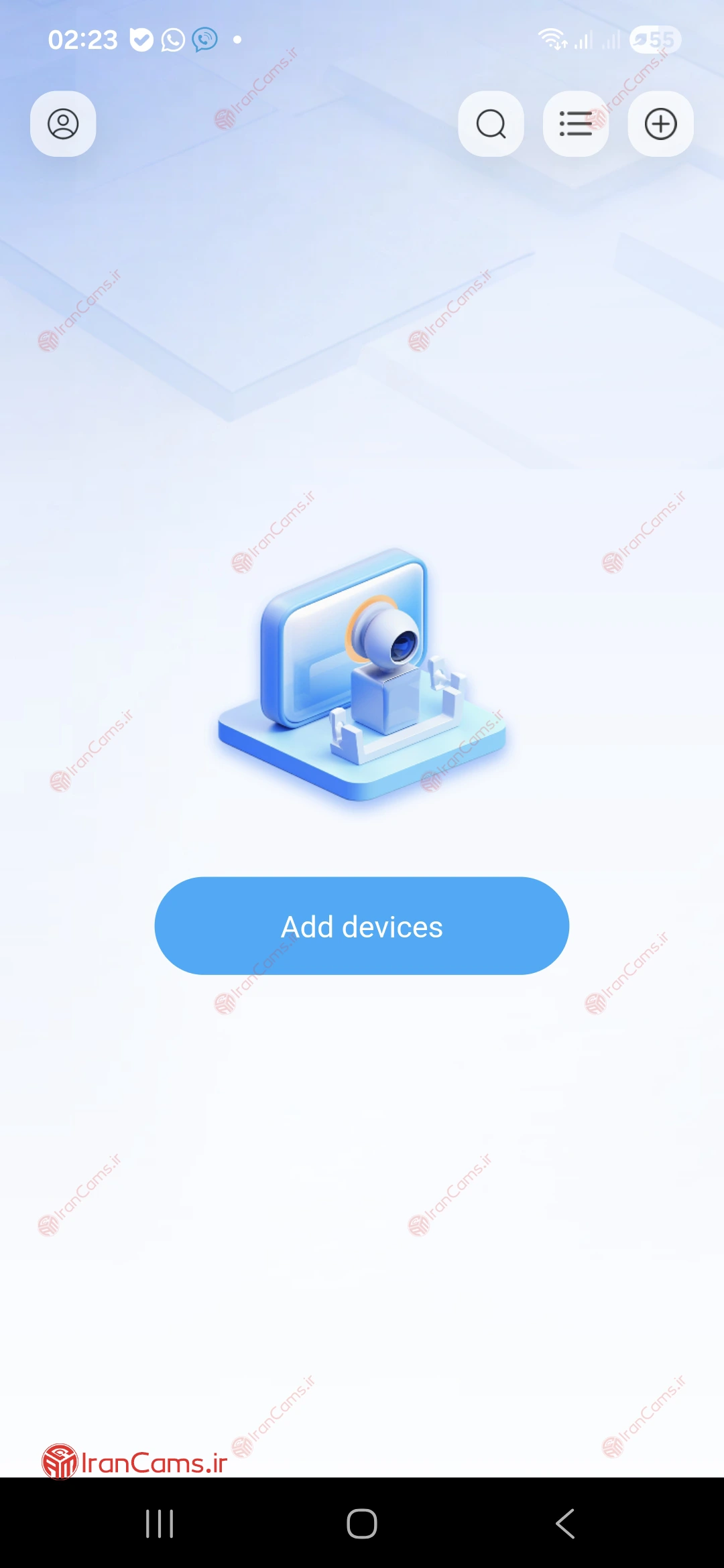
در صفحه اصلی برنامه روی گزینه Add Device یا علامت + کلیک کنید.
برای اضافه کردن دوربین به برنامه، لازم است مجوز استفاده از دوربین تلفن همراه را در اختیار نرم افزار UNI-KAM قرار دهید تا امکان اسکن QR Code فراهم شود.
اکنون برچسب دوربین را پیدا کنید. QR Code و یا شناسه VUID معمولاً روی بدنه دوربین، درج شده است.
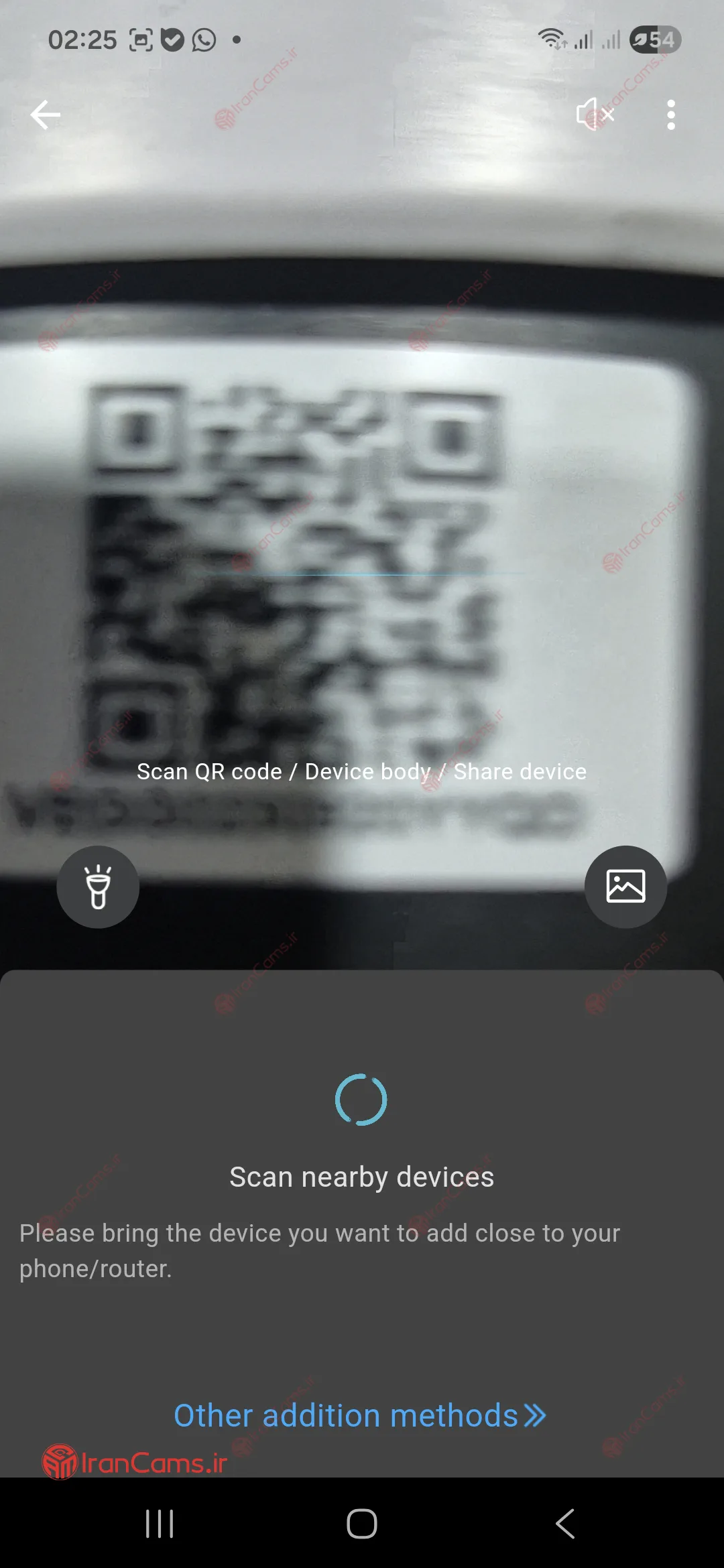
QR Code را اسکن کرده و چند لحظه منتظر بمانید تا دوربین توسط نرم افزار شناسایی شود.
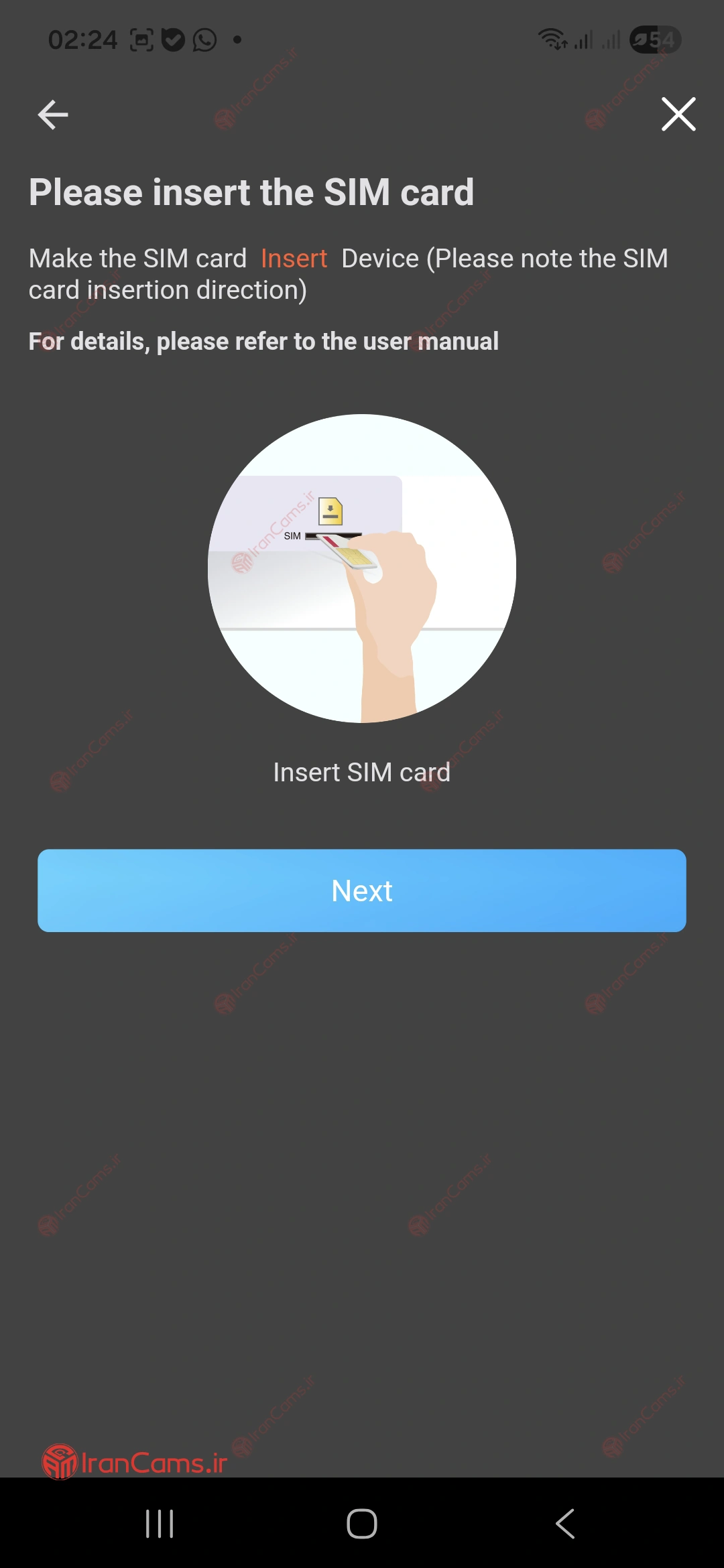
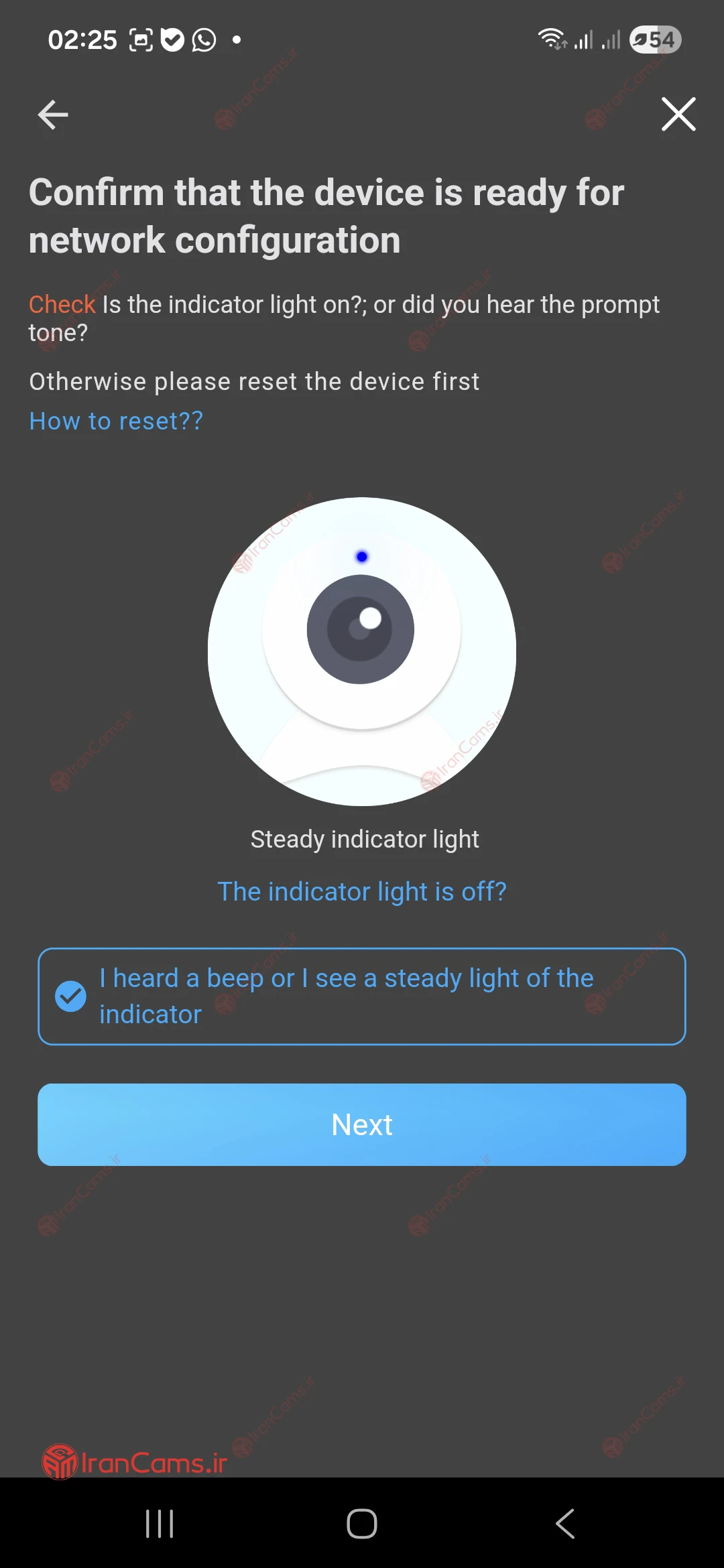
بررسی آمادگی دستگاه برای اتصال به شبکه
بررسی ارتباط شبکه دستگاه با سرور نرم افزار (این عملکرد ممکن است کمی زمان ببرد.)
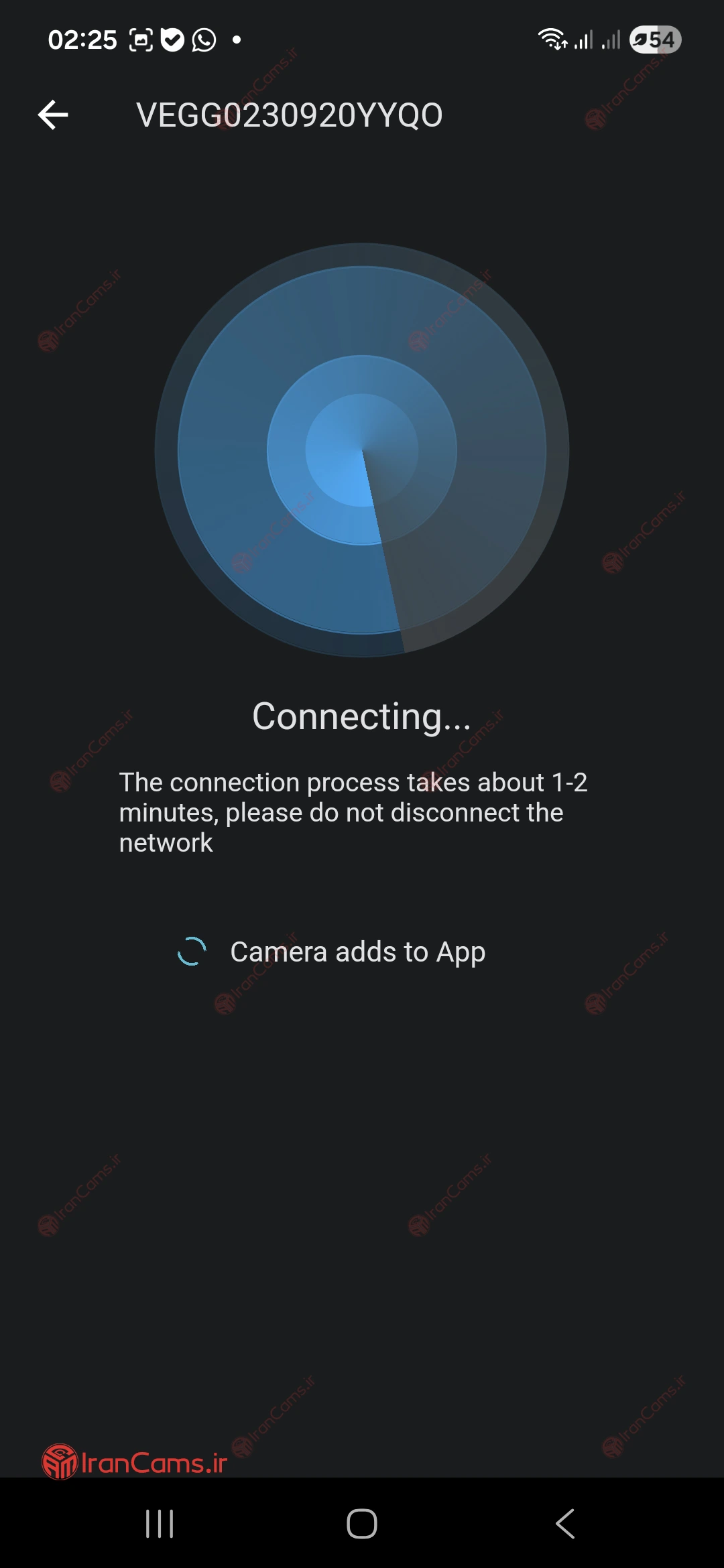
مرحله سوم: وارد کردن اطلاعات دوربین
پس از شناسایی دستگاه، نرم افزار اطلاعات دوربین را نمایش میدهد.
در این مرحله:
- یک نام دلخواه برای دوربین انتخاب کنید.
- تنظیمات نمایش داده شده را تأیید نمایید.
- دستگاه را به لیست دوربینهای خود اضافه کنید.
پس از ثبت اطلاعات، دوربین در لیست تجهیزات شما نمایش داده خواهد شد.
مرحله چهارم: بررسی آنلاین شدن دوربین
پس از اضافه شدن دستگاه، چند دقیقه منتظر بمانید تا دوربین به شبکه متصل شود.
در صورتی که همه مراحل به درستی انجام شده باشد، وضعیت دستگاه به Online تغییر کرده و تصویر زنده دوربین نمایش داده میشود.
اکنون میتوانید تصاویر دوربین را مشاهده کرده و از امکانات مختلف نرم افزار UNI-KAM استفاده نمایید.
امکانات قابل استفاده در UNI-KAM
پس از اتصال موفق دوربین میتوانید از امکانات زیر استفاده کنید:
- مشاهده آنلاین تصاویر دوربین
- انتقال تصویر از راه دور
- کنترل چرخش دوربینهای گردان
- بازپخش تصاویر ذخیره شده روی کارت حافظه
- مشاهده رویدادهای تشخیص حرکت
- فعال یا غیرفعال کردن هشدارها
- ذخیره تصاویر و ویدئوها روی تلفن همراه
- مدیریت تنظیمات دوربین از طریق نرم افزار
اگر دوربین آنلاین نشد چه کار کنیم؟
اگر پس از اضافه کردن دستگاه، دوربین آنلاین نمیشود موارد زیر را بررسی کنید.
بررسی سیم کارت
اطمینان حاصل کنید سیم کارت دارای بسته اینترنت فعال بوده و در محل نصب دوربین آنتندهی مناسبی دارد.
بررسی نصب صحیح آپدیت
اگر هنگام بروزرسانی دوربین پیام Upgrade Succeeded را 3 مرتبه دریافت نکردهاید، احتمال دارد آپدیت به درستی انجام نشده باشد.
بررسی شناسه VUID یا QR Code
از صحیح بودن QR Code یا شناسه VUID استفاده شده برای اضافه کردن دوربین اطمینان حاصل کنید.
راه اندازی مجدد دوربین
یک بار دوربین را خاموش و روشن کرده و مجدداً وضعیت اتصال را بررسی نمایید.
ریست کردن دوربین
در صورتی که دوربین همچنان به نرم افزار اضافه نمیشود، میتوانید دستگاه را از طریق کلید ریست (Reset) بازنشانی کنید.
برای این کار، دکمه ریست را حدود 10 ثانیه نگه دارید تا دوربین به تنظیمات کارخانه بازگردد. پس از راه اندازی مجدد، مراحل افزودن دوربین را دوباره انجام دهید.
بررسی اینترنت گوشی
گاهی اوقات مشکل به دلیل ناپایداری اینترنت تلفن همراه یا شبکهای است که نرم افزار UNI-KAM روی آن اجرا میشود. در این شرایط پیشنهاد میشود یک بار اینترنت گوشی را خاموش و روشن کرده یا از یک شبکه اینترنت دیگر استفاده کنید. همچنین در صورت ادامه مشکل، ممکن است لازم باشد این فرآیند را چند بار تکرار کرده یا پس از چند دقیقه مجدداً وضعیت اتصال را بررسی نمایید.
سوالات متداول
آیا بعد از نصب UNI-KAM همچنان میتوان از O-KAM PRO استفاده کرد؟
در بسیاری از مدلها پس از نصب فایل آپدیت، دوربین از طریق UNI-KAM مدیریت میشود و ممکن است در نرم افزار O-KAM PRO قابل مشاهده نباشد.
آیا UNI-KAM روی دوربینهای خورشیدی کار میکند؟
در حال حاضر این روش عمدتاً برای برخی مدلهای برقی O-KAM PRO ارائه شده است و ممکن است روی بسیاری از دوربینهای خورشیدی یا باتریخور قابل استفاده نباشد.
چرا دوربین در UNI-KAM اضافه نمیشود؟
این مشکل معمولاً به دلیل نصب نشدن صحیح آپدیت، انتخاب فایل نامناسب، وارد کردن اشتباه اطلاعات دستگاه، ضعف اینترنت سیم کارت یا نیاز به ریست دوربین رخ میدهد.
شناسه VUID دوربین را از کجا پیدا کنیم؟
شناسه VUID معمولاً روی برچسب بدنه دوربین، جعبه محصول یا لیبل مشخصات دستگاه درج شده است. در زمان اضافه کردن دوربین به UNI-KAM میتوانید از این شناسه برای شناسایی دستگاه استفاده کنید.
جمع بندی
نرم افزار UNI-KAM یکی از راهکارهای کاربردی برای اتصال مجدد برخی دوربینهای مبتنی بر O-KAM PRO در شرایط اختلال اینترنت بینالملل است. پس از نصب صحیح فریمور و دریافت پیام Upgrade Succeeded، تنها با چند مرحله ساده میتوانید دوربین را به نرم افزار اضافه کرده و تصاویر آن را از هر مکان مشاهده نمایید.