تغییر و تنظیم آی پی دوربین داهوا + دانلود نرم افزار ConfigTool
تنظیمات شبکه یکی از مراحل اصلی و حیاتی در راهاندازی دوربینهای مداربسته تحت شبکه است. برند داهوا (Dahua) ، به عنوان یکی از بزرگترین تولیدکنندگان تجهیزات نظارت تصویری در جهان، دستگاههای خود را با آدرسهای IP پیشفرض کارخانه عرضه میکند. برای اتصال موفقیتآمیز این دوربینها به شبکه محلی و دستگاه ضبط کننده (NVR)، معمولاً نیاز به تغییر آدرس IP آنها خواهید داشت. در این مقاله از سایت ایرانکمز (IranCams)، روش گام به گام تغییر آی پی دوربین داهوا با استفاده از نرم افزار تخصصی ConfigTool را به طور کامل آموزش خواهیم داد.
نرم افزار ConfigTool چیست و چه کاربردی دارد؟
ConfigTool ابزاری رسمی و رایگان از شرکت داهوا است که برای مدیریت، پیکربندی اولیه (Initialize) و تغییر تنظیمات شبکه دستگاههای داهوا طراحی شده است. این نرم افزار به شما امکان میدهد تا بدون نیاز به تنظیم دستی آدرس IP کامپیوتر، تمام دستگاههای داهوا را در شبکه شناسایی کرده و تنظیمات آنها را به سادگی تغییر دهید. (این نرم افزار به عنوان ConfigTool یا Dahua ConfigTool یا IP ConfigTool شناخته میشود.)
دانلود نرم افزار ConfigTool از ایرانکمز
برای دریافت آخرین نسخه نرم افزار ConfigTool، از سایت ایرانکمز میتوانید از لینکهای زیر استفاده نمایید:
پس از دانلود فایل فشرده (zip.)، آن را از حالت فشرده خارج کرده و فایل نصبی (Setup) را اجرا کنید.
پسورد فایل: irancams.ir
اطلاعات پیش فرض کارخانه دوربینهای داهوا
دوربینهای داهوا معمولاً با اطلاعات زیر از کارخانه عرضه میشوند:
آدرس IP پیش فرض: `192.168.1.108` (در برخی مدلهای قدیمیتر `192.168.1.10` است)
نام کاربری (Username): admin
رمز عبور (Password): در دوربینهای جدید، رمز عبور در اولین راهاندازی (Initialization) توسط کاربر تعیین میشود؛ در غیر اینصورت، برخی مدلها بدون رمز عبور هستند.
💡نکته مهم: برای اتصال اولیه، کامپیوتر شما باید در همان رنج IP دوربین (یعنی 192.168.1.) قرار داشته باشد.
آموزش گام به گام راه اندازی و تنظیم آی پی دوربین داهوا با ConfigTool
بخش اول :
راه اندازی دوربین آی پی داهوا با نرم افزار ConfigTool
Initialization (راه اندازی اولیه): اگر دوربین شما نو است و برای اولین بار استفاده میشود، ممکن است نیاز به “Initialize” کردن آن داشته باشید. ConfigTool به طور خودکار دستگاههای مقداردهی نشده را شناسایی کرده و فرآیند تنظیم رمز عبور و شبکه را هدایت میکند.
⚠️نکته مهم ===> اتصال فیزیکی: برای این کار، دوربین و کامپیوتر باید از طریق یک سوئیچ (Switch) به یک شبکه محلی متصل شوند یا مستقیماً با کابل شبکه به هم متصل شوند؛ ضمناً توجه داشته باشید که برای اتصال اولیه، کامپیوتر شما باید در همان رنج IP دوربین (یعنی 192.168.1.x) قرار داشته باشد.
در صورت نیاز به تنظیمات اولیه، مراحل زیر را به ترتیب انجام دهید؛ اما اگر راهاندازی اولیه را قبلاً انجام دادهاید، نیازی به طی کردن این مراحل نیست.
مرحله اول:
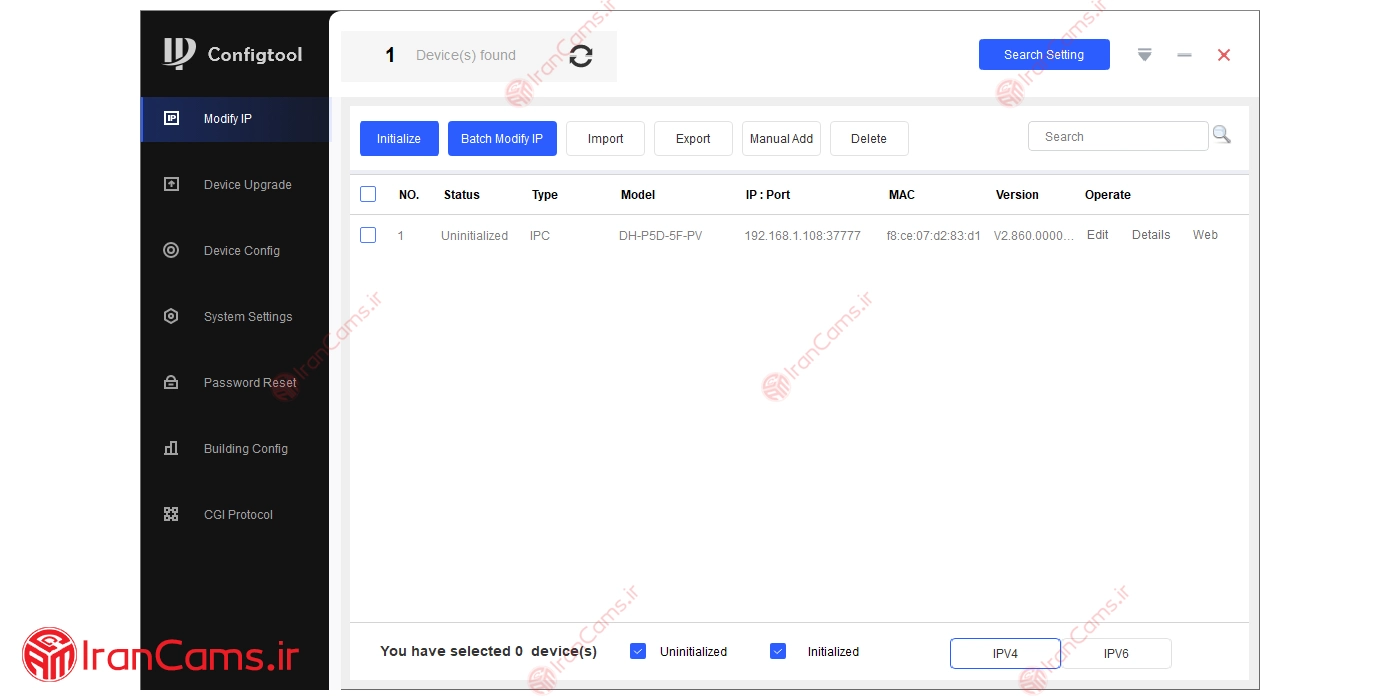
مطابق تصویر زیر در لیست دستگاههای پیدا شده، دوربین مورد نظر خود را پیدا کنید و کادر جلوی آن را علامت بزنید تا انتخاب شود.
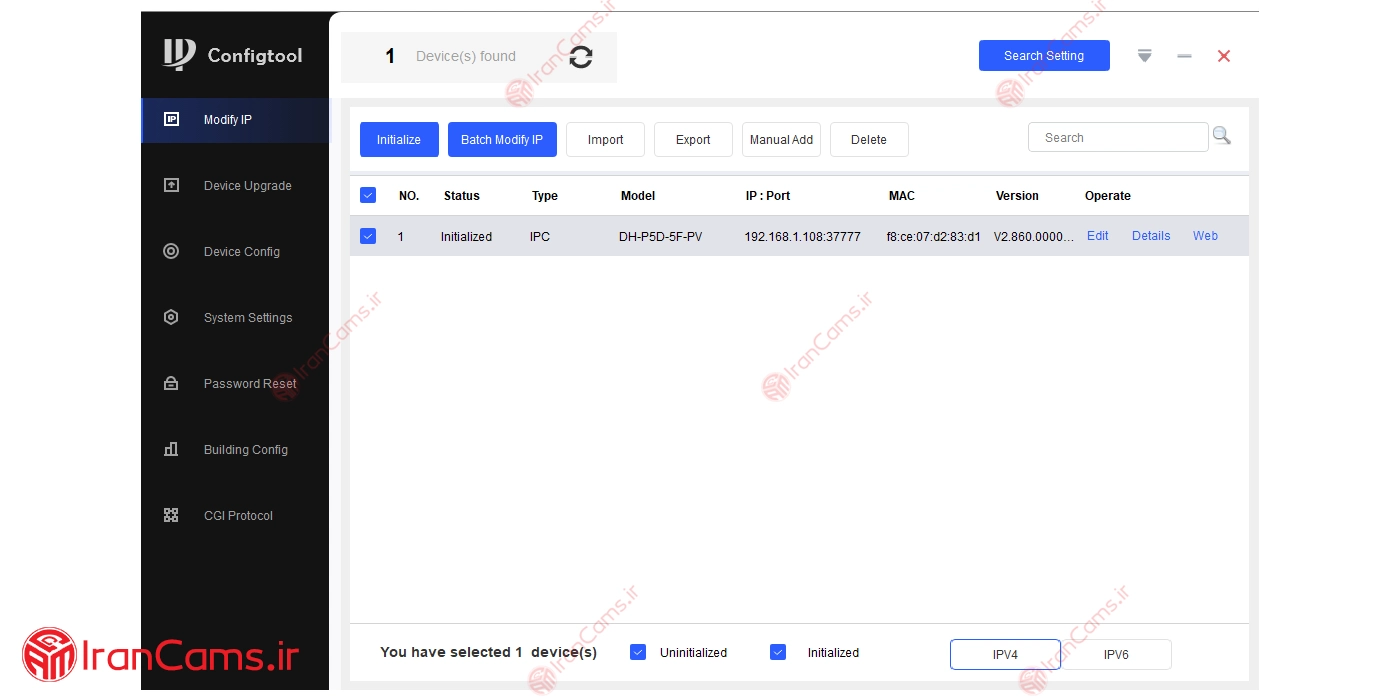
در ادامه گزینه Initialize را بزنید تا مراحل راه اندازی دوربین آغاز شود. در ادامه مطابق تصویر زیر مشخصات و آی پی دوربین مورد نظر که آن را برای راه اندازی انتخاب نموده ای نمایش داده می شود در صورت تایید گزینه Initialize را انتخاب نمایید.
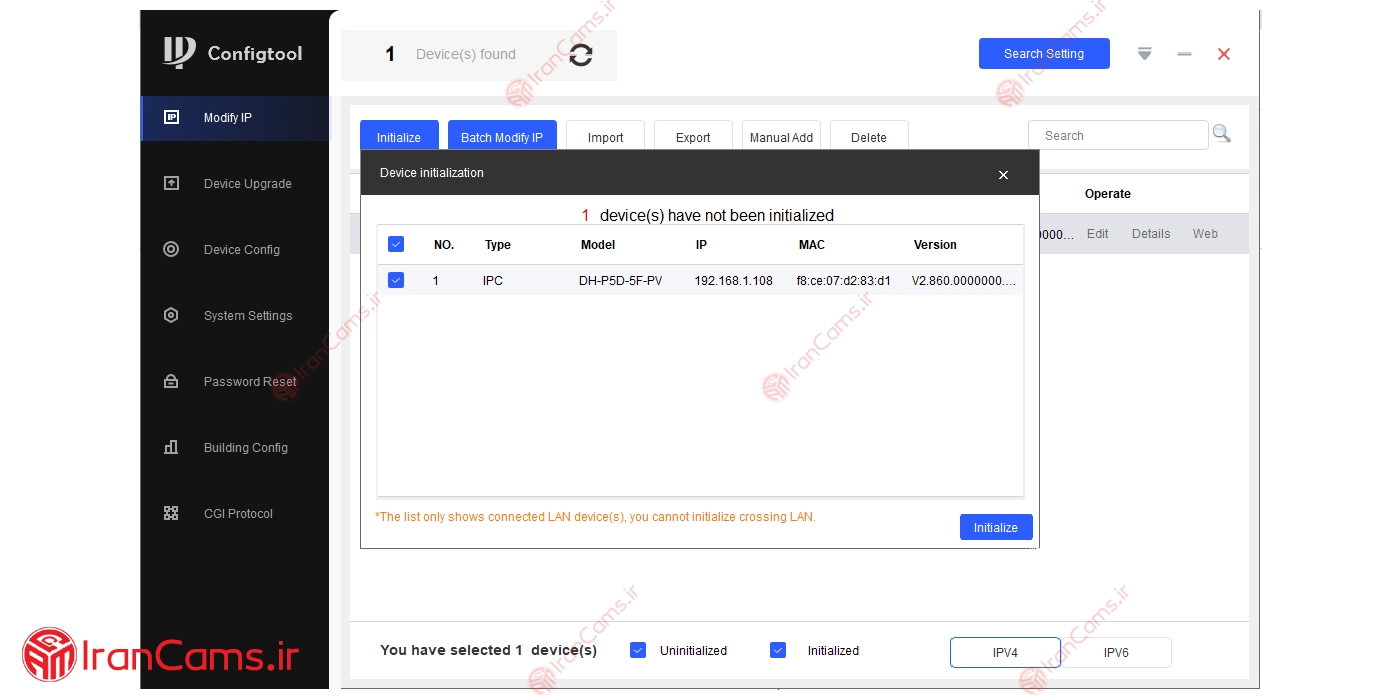
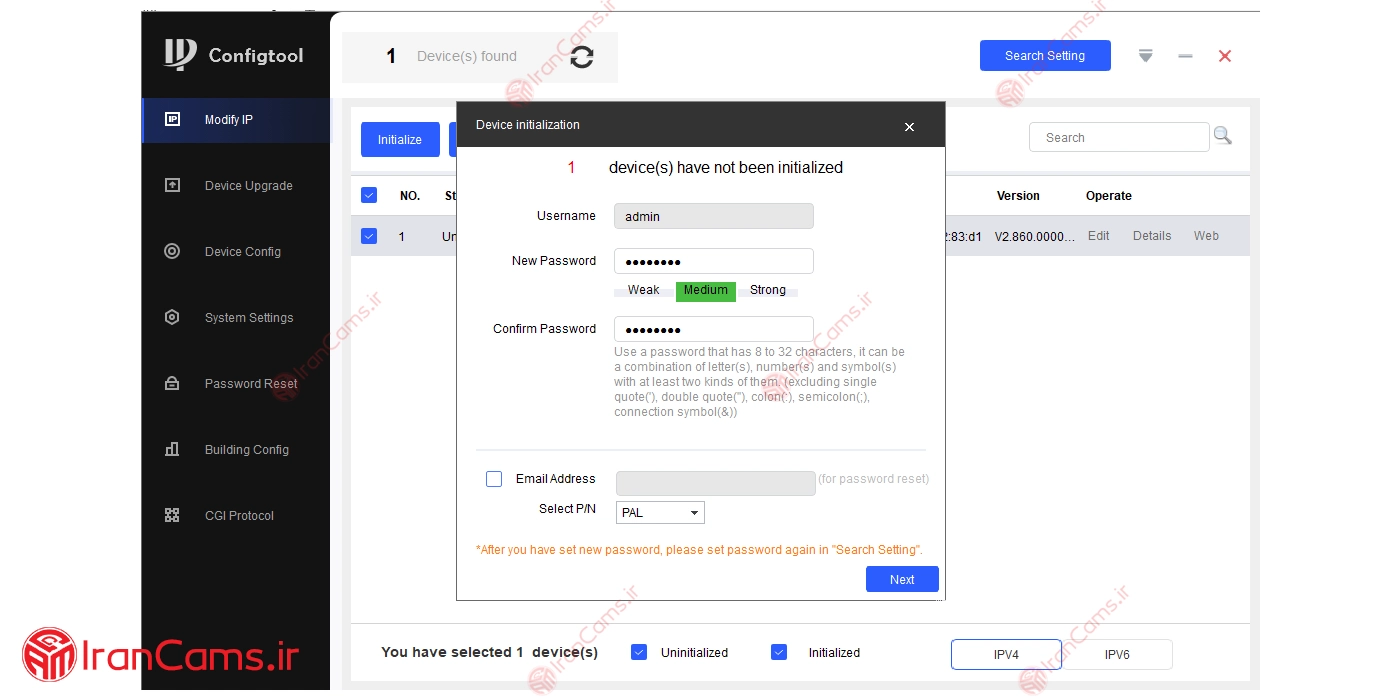
در ادامه، مطابق تصویر زیر، فرآیند پیکربندی دوربین و اعمال رمزگذاری را انجام دهید:
نام کاربری (Username): بهطور پیشفرض `admin` است.
رمز عبور (Password): باید بین ۸ تا ۳۲ کاراکتر باشد. برای افزایش امنیت، توصیه میشود از ترکیبی از حروف بزرگ انگلیسی، حروف کوچک، اعداد و نمادها (مانند !@#$%) استفاده کنید.
ایمیل: درج ایمیل الزامی نیست و میتوانید تیک آن را بردارید. با این حال، در صورت فراموشی رمز عبور، از ایمیل ثبتشده میتوانید برای بازیابی رمز استفاده کنید.
نوع تکنولوژی نمایش تصویر: گزینه PAL را انتخاب کرده و سپس روی Next کلیک کنید.
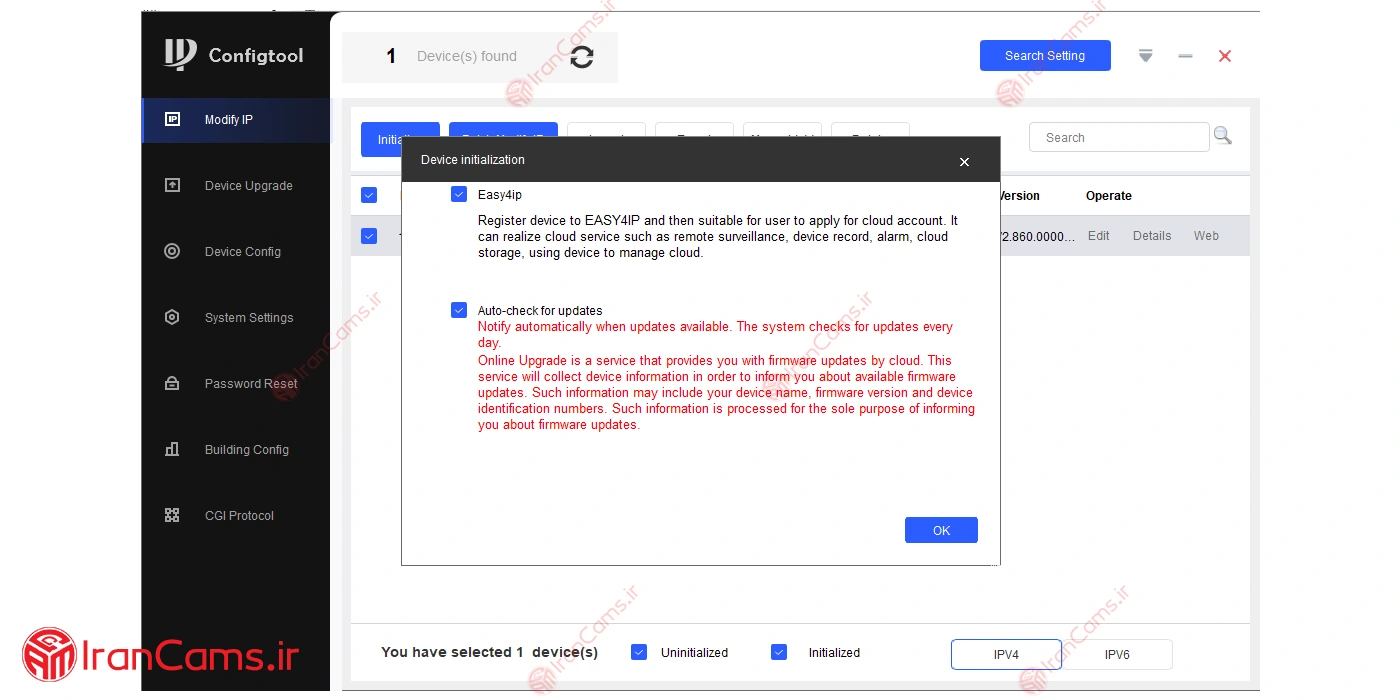
در ادامه، پیغامی جهت تأیید و تغییر رمز عبور نمایش داده میشود. برای تأیید آن، گزینه OK را انتخاب نمایید.
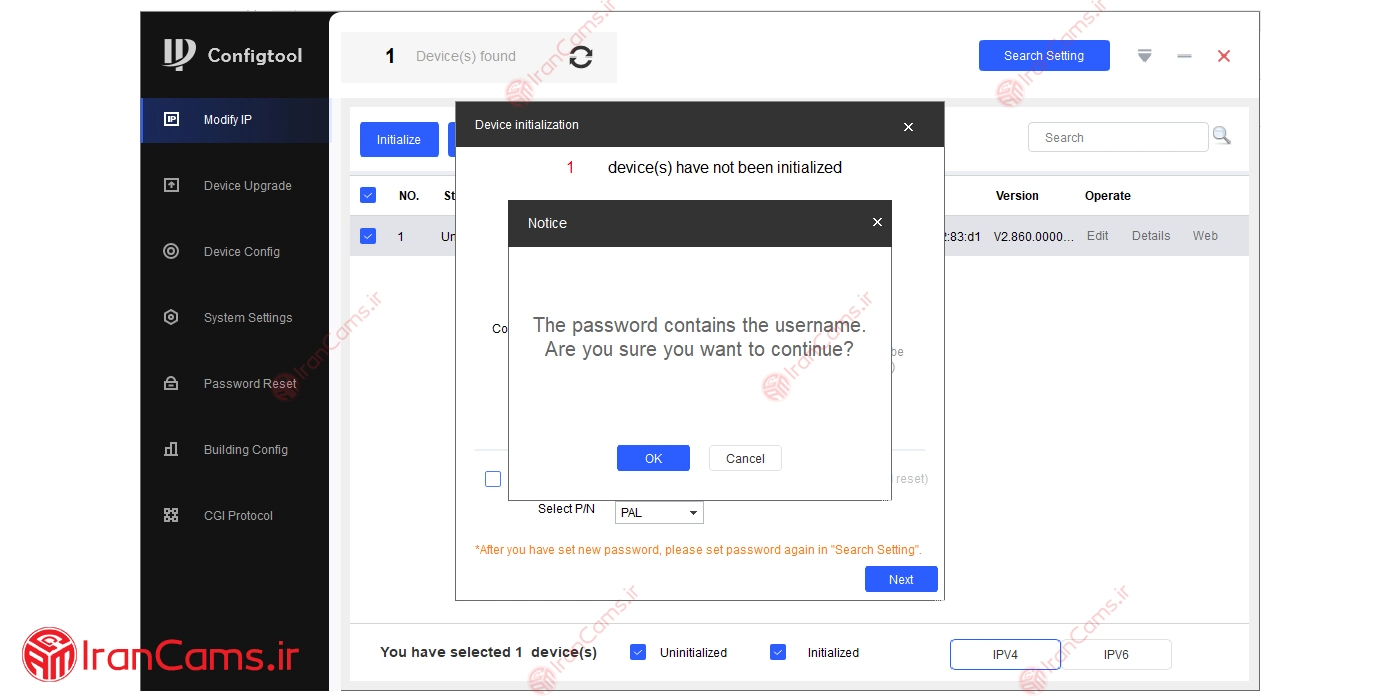
این مرحله هم OK را انتخاب کنید.
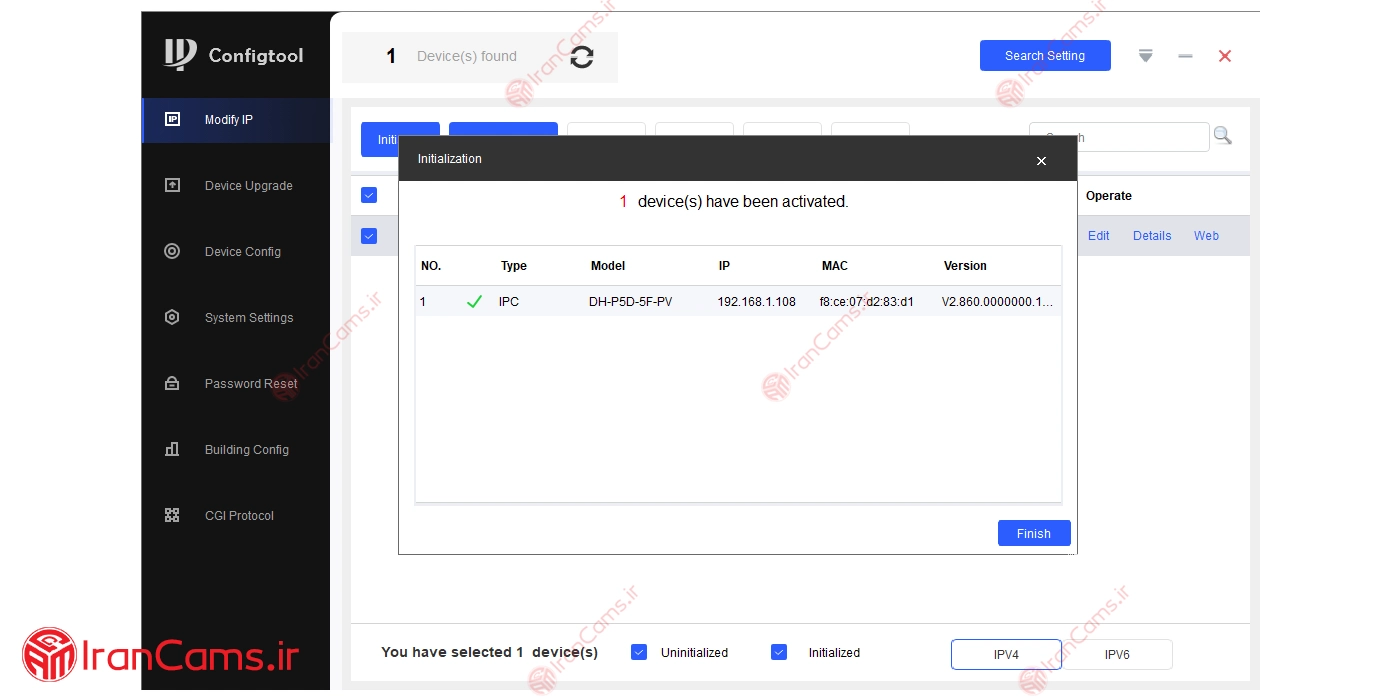
در صورت موفقیتآمیز بودن راهاندازی دوربین، مطابق تصویر زیر، یک تیک سبز رنگ در کنار مشخصات دستگاه دوربین نمایش داده میشود.
بخش دوم:
تغییر و تنظیم آی پی دوربین داهوا با نرم افزار ConfigTool
مراحل زیر را به ترتیب دنبال کنید:
✅مرحله 1: نرم افزار ConfigTool را اجرا کنید. برنامه به طور خودکار شبکه محلی شما را اسکن میکند و لیست تمام دستگاههای داهوا (دوربینها و دستگاههای ضبط) را نمایش میدهد.
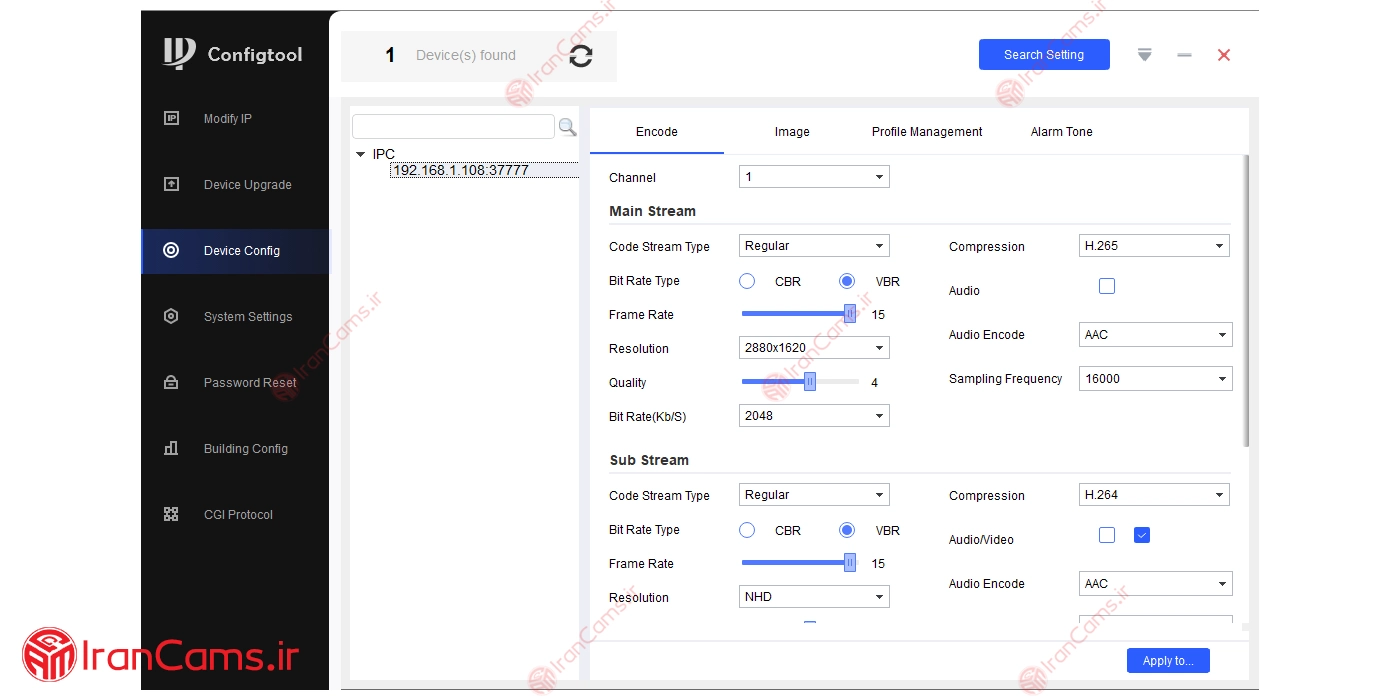
✅مرحله 2: از بخش کناری نرم افزار تب Device Config را انتخاب نمایید. حال در این بخش مطابق تصویر زیر بر روی IPC کلیک کرده و آی پی مورد نظر را انتخاب و بر روی آن کلیک کرده و در پنجره باز شده یوزرنیم و پسورد دوربین را وارد میکنیم.
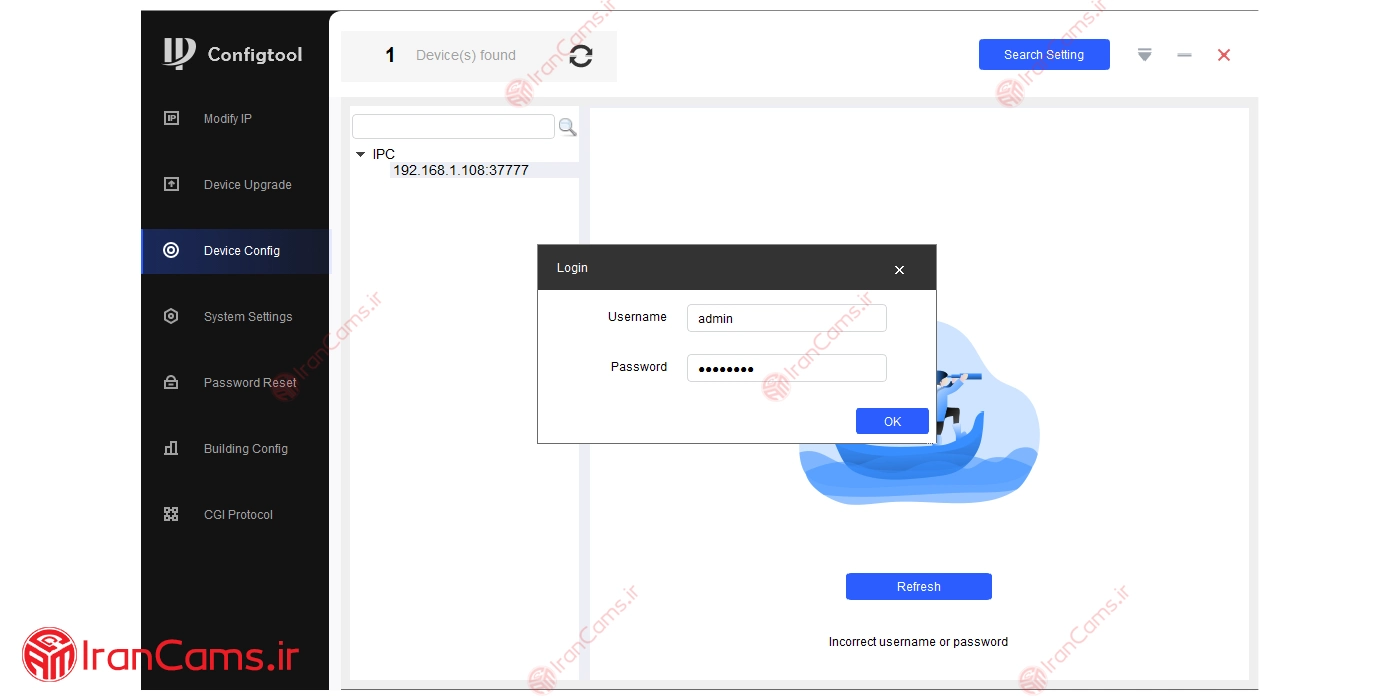
مطابق تصویر زیر در صورت صحیح بودن اطلاعات وارد شده منو تنظیمات دوربین نمایش داده می شود.
✅مرحله 3: در ادامه، مطابق تصویر زیر، از بخش کناری نرمافزار مجدداً روی تب Modify IP کلیک کنید، سپس در سمت راست و در لیست دستگاههای پیدا شده، دوربین مورد نظر خود را پیدا کرده و روی گزینه Edit کلیک نمایید.
در پنجره Modify IP Address گزینه “Static” (آی پی ثابت) را انتخاب کنید.
همانند تصویر زیر فیلدها را مطابق با شبکه خود مقداردهی کنید:
Target IP: آدرس جدید مورد نظر (مثلاً 192.168.1.20)
Subnet Mask: معمولاً 255.255.255.0
Gateway: آدرس روتر یا مودم خود (مثلاً 192.168.1.1)
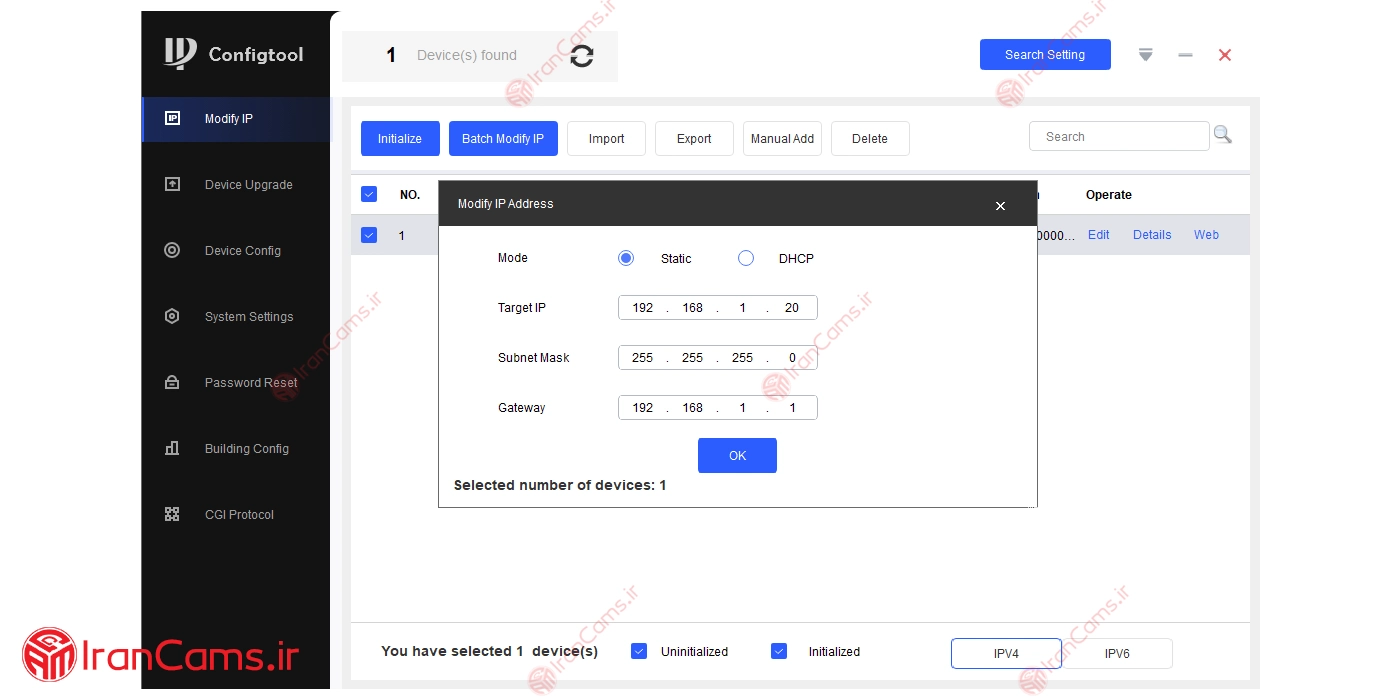
روی دکمه “OK” کلیک کنید. نرم افزار بلافاصله آدرس IP جدید را روی دوربین اعمال میکند. در صورت موفقیت آمیز بودن عملیات، علامت سبز رنگی در کنار IP جدید نمایش داده میشود.
عیب یابی و نکات مهم از ایرانکمز
- IP تکراری (Conflict):مطمئن شوید آدرس IP جدیدی که انتخاب میکنید، هم اکنون توسط دستگاه دیگری در شبکه شما استفاده نمیشود.
- فایروال (Firewall):در صورتی که ConfigTool دستگاه شما را پیدا نمیکند، آنتی ویروس یا فایروال سیستم خود را به طور موقت غیرفعال کنید.
جمع بندی
تغییر آدرس IP دوربین داهوا با استفاده از نرم افزار ConfigTool بسیار سریع، آسان و کارآمد است. استفاده از این ابزار رسمی، شما را از پیچیدگیهای تنظیمات دستی شبکه بینیاز میکند. با دنبال کردن مراحل ذکر شده در این مقاله از **سایت ایرانکمز**، میتوانید به راحتی دوربین داهوا خود را در شبکه دلخواه تان پیکربندی کنید. در صورت بروز هرگونه سوال یا مشکل، تیم پشتیبانی ایرانکمز آماده پاسخگویی به شماست.