
اگر بعد از قطع شدن اینترنت بینالملل یا محدود شدن دسترسی اینترنت، دوربین سیمکارتی یا وای فای اوکم پرو (O-KAM PRO) شما آفلاین شده و دیگر امکان مشاهده تصویر را ندارید، برنامه UNI-KAM نرم افزار جایگزین okam pro میتواند یکی از بهترین راهکارهای موجود برای اتصال مجدد دوربین باشد.
در این صفحه از سایت ایرانکمز میتوانید آخرین نسخه نرم افزار UNI-KAM برنامه جایگزین okam pro را برای اندروید و آیفون دانلود کرده و همچنین فایلهای مخصوص آپدیت دوربین را دریافت نمایید تا مشکل انتقال تصویر okam شما حل شود.
برنامه UNI-KAM چیست؟
UNI-KAM یک نرم افزار انتقال تصویر دوربین مداربسته است که برای برخی دوربینهای سیمکارتی، وای فای و اسپیددام مبتنی بر پلتفرم اوکم پرو طراحی شده است. UNI-KAM نرم افزار جایگزین okam pro در شرایطی که نرم افزار O-KAM PRO در اینترنت ملی یا هنگام اختلال اینترنت بینالملل دچار مشکل میشود، میتواند به عنوان راهکار جایگزین مورد استفاده قرار گیرد.
بسیاری از کاربران در زمان محدود شدن اینترنت با مشکل آفلاین شدن دوربین، عدم اتصال به سرور و قطع انتقال تصویر دوربین okam pro مواجه میشوند. در حال حاضر نرم افزار UNI-KAM روی برخی مدلهای دوربین اوکم پرو امکان مشاهده تصویر را بدون نیاز به VPN فراهم میکند.

دانلود نرم افزار UNI-KAM
دانلود UNI-KAM برنامه جایگزین okam pro برای اندروید
برنامه جایگزین okam pro نسخه مخصوص گوشیهای Android جهت انتقال تصویر دوربین مداربسته.

دانلود UNI-KAM برای آیفون (iOS)
نرم افزار جایگزین okam pro نسخه مناسب کاربران iPhone و iPad برای مشاهده آنلاین تصاویر دوربین.

دانلود فایل آپدیت رم دوربین
فایل آپگرید دوربین O-KAM Pro مخصوص بروزرسانی برخی مدلهای دوربین اوکم پرو جهت سازگاری با نرم افزار UNI-KAM.
⬇️ فایل آپدیت ⬇️
⚠️توجه!:
در حال حاضر بهترین گزینه جهت دریافت نسخه دقیق و مناسب دوربین اوکم از سامانه جستجوی فریمور می باشد که لینک آن در ادامه مقاله قرار دارد. 👇
چرا برنامه O-KAM PRO وصل نمیشود؟
یکی از مشکلاتی که بسیاری از کاربران دوربینهای سیمکارتی و وای فای تجربه میکنند، قطع شدن ارتباط نرم افزار O-KAM PRO در شرایط اینترنت ملی یا اختلال اینترنت بینالملل است.
در این شرایط معمولاً مشکلات زیر مشاهده میشود:
- آفلاین شدن دوربین
- عدم نمایش تصویر
- وصل نشدن انتقال تصویر
- خطای سرور
- لود نشدن دوربین در برنامه
- قطع شدن اعلانها
- نیاز به VPN برای اتصال
به همین دلیل بسیاری از کاربران به دنبال دانلود UNI-KAM و راهکار جایگزین برای اوکم پرو هستند.
آموزش نصب و استفاده از UNI-KAM
⚠️⚠️⚠️پیش از شروع فرایند آپگرید دوربین UNI-KAM باید اشاره کنیم که ایرانکمز هیچ مسئولیتی بابت اشتباهات رخ داده از سمت شما را ندارد و ما صرفا به صورت رایگان شما را راهنمایی می کنیم تا دوربین های از کار افتاده، دوباره وارد شبکه امنیت شوند تا گره ای هرچند کوچک از مشکلات شما باز کنیم!⚠️⚠️⚠️
⚠️ توجه مهم
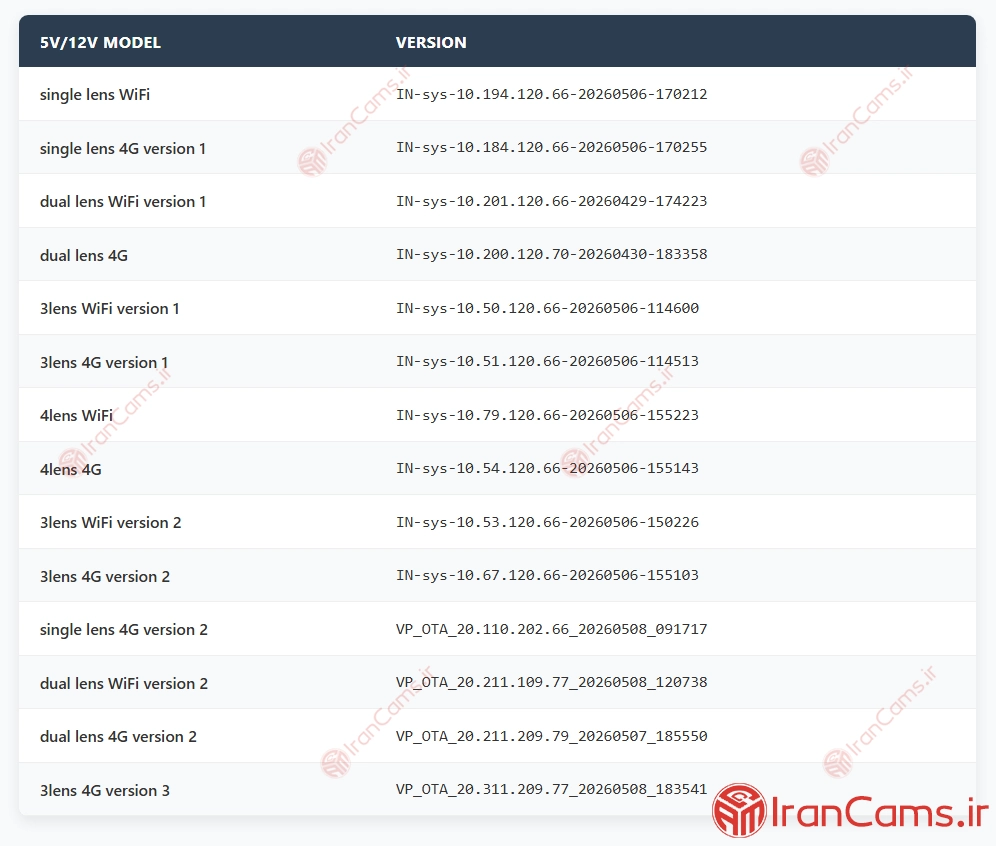
دوربینهای O-KAM PRO ممکن است با فریمورهای مختلفی تولید شده باشند و مدلهای ظاهراً یکسان، لزوماً از فایل آپدیت یکسانی استفاده نمیکنند. برای مثال، برخی از دوربینهای سیمکارتی سه لنز در چندین ورژن سختافزاری و نرمافزاری مختلف عرضه شدهاند که تنها تعدادی از آنها در فایلهای آپدیت موجود پشتیبانی میشوند.
بنابراین اگر از ورژن دقیق فریمور یا سختافزار دوربین خود اطمینان ندارید، توصیه میشود از انجام فرآیند بروزرسانی خودداری کنید. استفاده از فایل آپدیت نامناسب ممکن است باعث بروز اختلال در عملکرد دوربین یا عدم راهاندازی صحیح دستگاه شود.
مرحله اول: دانلود فایلها
ابتدا نرم افزار UNI-KAM و فایل مربوط به مدل دوربین خود را دانلود کنید.
مرحله دوم: انتقال فایل به کارت حافظه
🚨🚨🚨نکته بسیار مهم در انتخاب کارت حافظهبرای انجام فرآیند آپدیت دوربین، حتماً از یک کارت حافظه سالم، باکیفیت و ترجیحاً Class 10 یا بالاتر استفاده کنید. استفاده از کارتهای حافظه بیکیفیت، تقلبی، دارای بدسکتور یا با سرعت پایین ممکن است باعث شناسایی نشدن فایل آپدیت توسط دوربین، ناقص انجام شدن فرآیند بروزرسانی یا حتی بروز خطا در هنگام نصب فریمور شود.
برای بهترین نتیجه، استفاده از کارتهای حافظه برندهای معتبر و کلاس 10 یا UHS-I توصیه میشود.
فایل مربوط به مدل دوربین خود را از تصویر زیر انتخاب کنید و آن را داخل کارت حافظه (رم) کپی کنید. (بسته به تعداد لنز دوربین خود، فایل مربوطه را انتخاب کنید به طور مثال dual lens 4G، همان دو لنز سیم کارتی است برای دوربین های وای فای فایل های Wifi را انتخاب کنید ممکن هست یک دوربین دارای 2 یا چند ورژن باشد که در صورت آگاه بودن از نوع ورژن فریمور دستگاهتان باید ورژن آپگرید را انتخاب نمایید در غیر این صورت از انجام این کار خودداری نمایید.)
در زمان انتخاب فایل حتما دقت کنید فایل دیگه ای را به اشتباه کپی نکنید.
🚨نکته مهم: فرمت کردن کارت حافظه
قبل از قرار دادن فایل آپدیت روی کارت حافظه، حتماً یکبار مموری کارت (Micro SD) را فرمت کنید. فرمت کردن کارت حافظه باعث میشود فایل آپدیت بهدرستی توسط دوربین شناسایی شده و فرآیند بروزرسانی بدون خطا انجام شود.
⚠️ توجه:
فقط فایل مخصوص مدل دوربین خود را داخل رم قرار دهید و از قرار دادن فایل اضافی در رم خودداری کنید.
پیدا کردن فایل مناسب برای مدل دوربین (دوربین هایی که فایلشان در بالا قرار ندارد)
اگر فایل آپدیت مناسب دوربین O-KAM PRO خود را پیدا نکردهاید (مانند: دوربین های خورشیدی که در لیست بالا فایلی برایشان وجود ندارد)، میتوانید از سامانه جستجوی فریمور استفاده کنید:
سامانه جستجوی فریمور Eye4Cloud
پس از ورود به صفحه، با عنوان Firmware Upgrade Query مواجه میشوید. در توضیحات این بخش نوشته شده است:
Enter a VUID to query the current production version and available upgrades.
به این معنی که باید شناسه VUID دوربین خود را وارد کنید تا نسخه فعلی فریمور و فایلهای بروزرسانی قابل دانلود برای دستگاه شما نمایش داده شود.
در قسمت Enter Device VUID، شناسه VUID دوربین خود را وارد کرده و جستجو را انجام دهید.
VUID دوربین را از کجا پیدا کنیم؟
شناسه VUID معمولاً در یکی از محلهای زیر قرار دارد:
- برچسب روی بدنه دوربین
- بخش Device Information یا Device Details در تنظیمات دوربین
پس از وارد کردن VUID، سامانه فایلهای سازگار با دوربین شما را نمایش میدهد و میتوانید فریمور مناسب دستگاه خود را دانلود کنید.
مرحله سوم: خاموش کردن دوربین
قبل از وارد کردن رم، دوربین را کاملاً خاموش کنید.
⚠️ نکته بسیار مهم:
در زمان روشن بودن دوربین، رم یا سیم کارت را خارج یا وارد نکنید.
مرحله چهارم: انجام آپدیت
رم را داخل دوربین قرار داده و دستگاه را روشن کنید.
در صورتی که فایل به درستی شناسایی شده و فرآیند بروزرسانی با موفقیت انجام شود، دوربین معمولاً 3 مرتبه پیام صوتی زیر را پخش میکند:
Upgrade Succeeded
شنیدن این پیام به این معنی است که فایل فریمور به درستی روی دوربین نصب شده و فرآیند آپدیت با موفقیت به پایان رسیده است.
در برخی مدلهای سیمکارتی، اگر سیم کارت داخل دستگاه نباشد ممکن است پیام:
Simcard Detection Failed
شنیده شود که طبیعی است.
مرحله پنجم: راهاندازی مجدد دوربین
پس از پایان آپدیت:
- دوربین را از برق جدا کنید.
- کارت حافظه را از دستگاه خارج نمایید.
- در صورت استفاده از دوربین سیمکارتی، سیمکارت را داخل دستگاه قرار دهید.
- دوربین را مجدداً روشن کنید.
- دستگاه را در نرمافزار UNI-KAM اضافه کرده و اتصال آن را بررسی نمایید.
⚠️ اگر پیام Upgrade Succeeded پخش نشد، معمولاً یکی از موارد زیر علت مشکل است:
- فایل فریمور با مدل دوربین سازگار نیست.
- کارت حافظه فرمت نشده یا دارای مشکل است.
- فایلهای اضافی روی کارت حافظه وجود دارد.
در این شرایط توصیه میشود کارت حافظه را مجدداً فرمت کرده و مراحل بروزرسانی را از ابتدا انجام دهید.
امکانات نرم افزار UNI-KAM
مشاهده آنلاین تصویر دوربین
امکان مشاهده زنده تصاویر دوربین از طریق اینترنت.
انتقال تصویر بدون VPN
در بسیاری از شرایط اینترنت ملی، این برنامه بدون نیاز به VPN کار میکند.
رابط کاربری ساده و فارسی
برنامه UNI-KAM دارای محیط ساده و کاربرپسند بوده و برخی نسخههای آن از زبان فارسی پشتیبانی میکنند.
دریافت هشدار تشخیص حرکت
در صورت فعال بودن Motion Detection، اعلان هشدار برای کاربر ارسال میشود.
بازپخش تصاویر ضبط شده
امکان مشاهده فایلهای ذخیره شده روی کارت حافظه دوربین.
کنترل دوربین گردان
پشتیبانی از کنترل چرخش دوربین در برخی مدلهای اسپیددام و PTZ.
نکات مهم قبل از نصب UNI-KAM
- این روش روی همه دوربینها پشتیبانی نمیشود.
- بیشتر مناسب دوربینهای برقی O-KAM PRO است.
- برخی مدلهای خورشیدی و باتریخور ممکن است پشتیبانی نشوند.
- در صورت انتخاب فایل اشتباه، احتمال بروز مشکل در عملکرد دوربین وجود دارد.
- مسئولیت انجام نادرست مراحل بر عهده کاربر است.
سوالات متداول کاربران درباره UNI-KAM
آیا UNI-KAM جایگزین کامل O-KAM PRO است؟
خیر، این برنامه بیشتر به عنوان راهکار موقت برای شرایط اختلال اینترنت استفاده میشود و ممکن است برخی امکانات نسخه اصلی را نداشته باشد.
آیا UNI-KAM روی دوربین خورشیدی کار میکند؟
در بسیاری از مدلهای سولار و باتریخور، این روش فعلاً پشتیبانی نمیشود.
چرا دوربین داخل UNI-KAM اضافه نمیشود؟
معمولاً به دلیل نصب نشدن فایل آپدیت مناسب یا انتخاب اشتباه فایل مربوط به مدل دوربین است.
اگر فایل اشتباه نصب کنیم چه میشود؟
ممکن است دوربین به درستی بوت نشود یا عملکرد آن دچار مشکل شود؛ بنابراین حتماً فایل مناسب مدل دوربین خود را انتخاب کنید.
چطور دوباره دوربین را به O-KAM PRO برگردانیم؟
در بسیاری از موارد، پس از بازگشت شرایط عادی اینترنت میتوانید فایل آپدیت را حذف کرده و مجدداً دوربین را با نرم افزار O-KAM PRO راهاندازی کنید.
چرا بعد از آپدیت صدای Successful پخش نمیشود؟
معمولاً به دلیل:
- فرمت نبودن کارت حافظه
- اشتباه بودن فایل
- قرار داشتن فایل اضافی داخل رم
- یا انجام مراحل در زمان روشن بودن دوربین
است.
چرا دانلود UNI-KAM از ایرانکمز؟
ایرانکمز علاوه بر فروش دوربین مداربسته و تجهیزات امنیتی، فایل نرم افزارهای کاربردی و آموزشهای راهاندازی را نیز برای کاربران فراهم کرده است تا بتوانند بدون دردسر دوربین خود را راهاندازی و مدیریت کنند.
مزایای دانلود از ایرانکمز:
- دانلود مستقیم و سریع
- آموزش کامل نصب
- ارائه فایلهای آپدیت
- بروزرسانی لینکها
- پشتیبانی فنی کاربران
- مناسب کاربران مبتدی و حرفهای
جمعبندی
اگر دوربین سیمکارتی یا وای فای O-KAM PRO شما در شرایط اینترنت ملی دچار مشکل شده و انتقال تصویر آن قطع شده است، نرم افزار UNI-KAM میتواند یکی از بهترین راهکارهای موجود برای اتصال مجدد دوربین باشد.
شما میتوانید آخرین نسخه برنامه UNI-KAM و فایلهای مورد نیاز را از سایت ایرانکمز دانلود کرده و با استفاده از آموزش موجود، دوربین خود را مجدداً راهاندازی کنید.



4 پاسخ
سلام وقت بخیر
من اپدیت رو انجام دادم و دوربین به خوبی راه افتاد امابعد از بالا اومدن از داخل ستینگ نرم افزار پیام اپدیت مجدد به ورژن بتلاتر داشت یعنی جدید ترش هم هست اون رو ک نصب کردم دیگه ارتباط از دست رفت . نمیدونم چطور میتونم به ورژن قبلی داونگرید کرد . ممنون میششم راهنمایی بفرمایید.
H.nabizadehh@gmail.com
سلام عرض ادب
سریال دستگاه یا همان VUID را در سامانه جستجوی فریمور که در داخل مقاله هست وارد کنید ورژنی که براتون میاره دانلود و به روش آپگرید انجام دهید.
باسلام من تست کردم آموزش بالا کاملا کار کرد و دوربین درست شد
سلام و تشکر از کامنتی که گذاشتید 🌹