
دانلود نرم افزار انتقال تصویر xmeye برای کامپیوتر
در دنیای امروز، امنیت به یکی از مهم ترین دغدغه های افراد، سازمان ها و دولت ها تبدیل شده است. سیستم های نظارت تصویری به عنوان ابزاری کارآمد، نقشی کلیدی در تامین امنیت ایفا می کنند. اما این سیستم ها بدون نرم افزار VMS یا سیستم مدیریت ویدئو کارایی لازم را نخواهند داشت.
اگر برای مشاهده تصاویر دوربین مداربسته روی کامپیوتر یا لپتاپ به نرم افزار XMEye نیاز دارید، در این صفحه میتوانید نسخه مناسب نرم افزار را دانلود و روی سیستم خود نصب کنید.
با استفاده از نسخه کامپیوتری XMEye میتوانید در صورت سازگاری دستگاه، تصاویر زنده دوربینها را مشاهده کنید، تصاویر ضبطشده را بازبینی کنید و برخی تنظیمات دستگاه را از طریق نرم افزار مدیریت کنید.
در ادامه علاوه بر دانلود نسخه کامپیوتر، نسخه موبایل ایکس ام آی و روش راهاندازی و اضافه کردن DVR یا NVR به نرم افزار را نیز مرحلهبهمرحله توضیح دادهایم.
در زیر لینک های نسخه ویندوز و مک نرم افزار VMS (نرم افزار انتقال تصویر Xmeye برای کامپیوتر و لب تاب) جهت دانلود قرار داده شده است.
دانلود نرم افزار انتقال تصویر Xmeye برای کامپیوتر
دانلود نرم افزار انتقال تصویر دوربین مداربسته XMeye در موبایل و گوشی



VMS چیست؟
VMS مخفف Video Management System یا سیستم مدیریت ویدئو است. این نرم افزار قدرتمند به شما امکان می دهد تا تصاویر زنده و ضبط شده را از چندین دوربین مداربسته به طور همزمان مشاهده و مدیریت کنید.
قابلیت های VMS (نرم افزار انتقال تصویر Xmeye برای کامپیوتر- xmeye for windows)
- مشاهده تصاویر زنده: می توانید تصاویر زنده تمام دوربین های خود را در یک رابط کاربری واحد مشاهده کنید.
- ضبط و پخش: می توانید تصاویر دوربین ها را ضبط و بعداً آنها را پخش کنید.
- جستجو و فیلتر: می توانید تصاویر ضبط شده را بر اساس تاریخ، زمان، رویداد و موارد دیگر جستجو و فیلتر کنید.
- آلارم ها: می توانید برای رویدادهای خاص، مانند حرکت در مقابل دوربین، هشدار تنظیم کنید.
- کنترل دوربین: می توانید از راه دور تنظیمات دوربین، مانند زاویه و زوم را کنترل کنید.
- مدیریت کاربران: می توانید کاربران مختلف را با سطوح دسترسی مختلف ایجاد کنید.
مزایای استفاده از نرم افزار VMS (نرم افزار انتقال تصویر Xmeye برای کامپیوتر)
- مرکزیت: می توانید تمام دوربین های خود را از یک مکان مدیریت کنید.
- قابلیت مقیاس پذیری: می توانید به راحتی دوربین های جدید را به سیستم خود اضافه کنید.
- قابلیت انعطاف پذیری: می توانید از طیف گسترده ای از دوربین ها و دستگاه های ضبط با نرم افزار VMS استفاده کنید.
- امنیت: نرم افزار VMS می تواند به شما کمک کند تا از محل خود در برابر دسترسی غیرمجاز محافظت کنید.
نحوه عملکرد نرم افزار VMS (xmeye for windows)
نرم افزار VMS با برقراری ارتباط با دستگاه ضبط کننده ویدئو (DVR) یا دوربین های IP شما کار می کند. این نرم افزار تصاویر ویدئویی را از این دستگاه ها دریافت کرده و آنها را در یک رابط کاربری نمایش می دهد. شما می توانید از این رابط کاربری برای کنترل دوربین ها، تنظیم ضبط، جستجوی تصاویر و موارد دیگر استفاده کنید.
کاربردهای نرم افزار VMS (نرم افزار انتقال تصویر Xmeye برای کامپیوتر)
- منازل مسکونی: می توانید از VMS برای نظارت بر خانه و محوطه خود در برابر سارقان و سایر متجاوزان استفاده کنید.
- مشاغل: می توانید از VMS برای نظارت بر محل کار، انبار و کارمندان خود استفاده کنید.
- سازمان های دولتی: می توانید از VMS برای نظارت بر اماکن عمومی، زیرساخت ها و مرزها استفاده کنید.
آموزش کار با نرم افزار مانیتورینگ انتقال تصویر VMS
در ادامه به آموزش گام به گام کار با نرم افزار VMS می پردازیم.
مراحل نصب و راه اندازی نرم افزار VMS
- نصب نرم افزار:
- ابتدا نرم افزار VMS را از طریق لینک های موجود در این صفحه دانلود کنید.
- پس از دانلود، نرم افزار را نصب کنید.
- ورود به نرم افزار:
- نرم افزار را اجرا کنید.
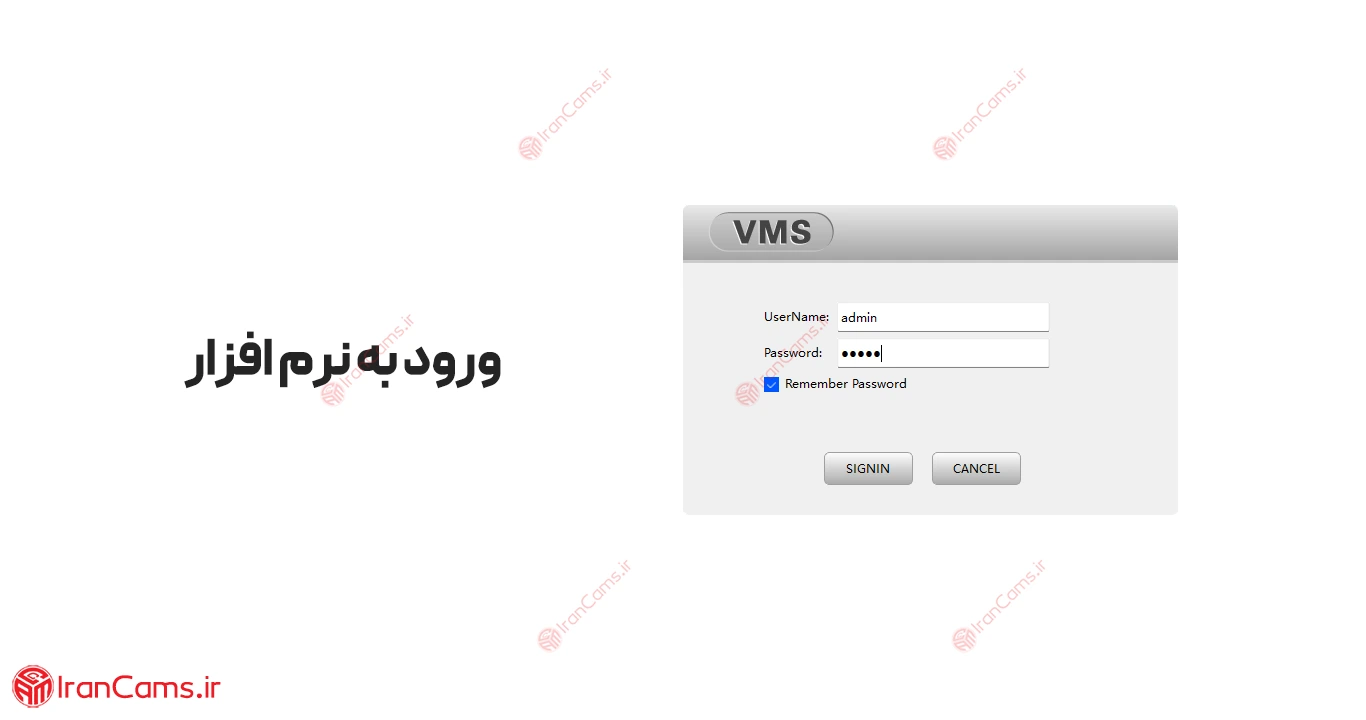
- نام کاربری و رمز عبور را وارد کنید.
- نام کاربری پیش فرض: admin
- رمز عبور پیش فرض: 123456
- در صورت تمایل، رمز عبور خود را تغییر دهید.
مراحل اضافه کردن دستگاه در نرم افزار VMS (نرم افزار انتقال تصویر Xmeye برای کامپیوتر)
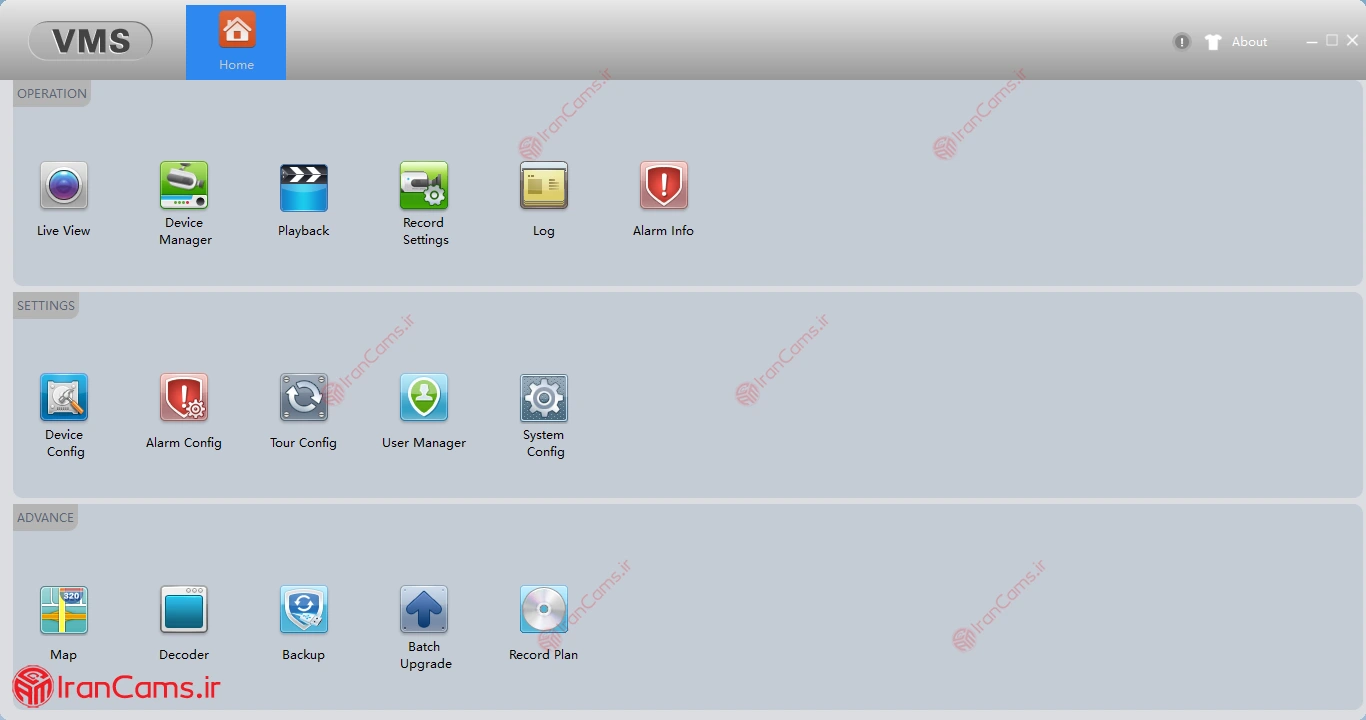
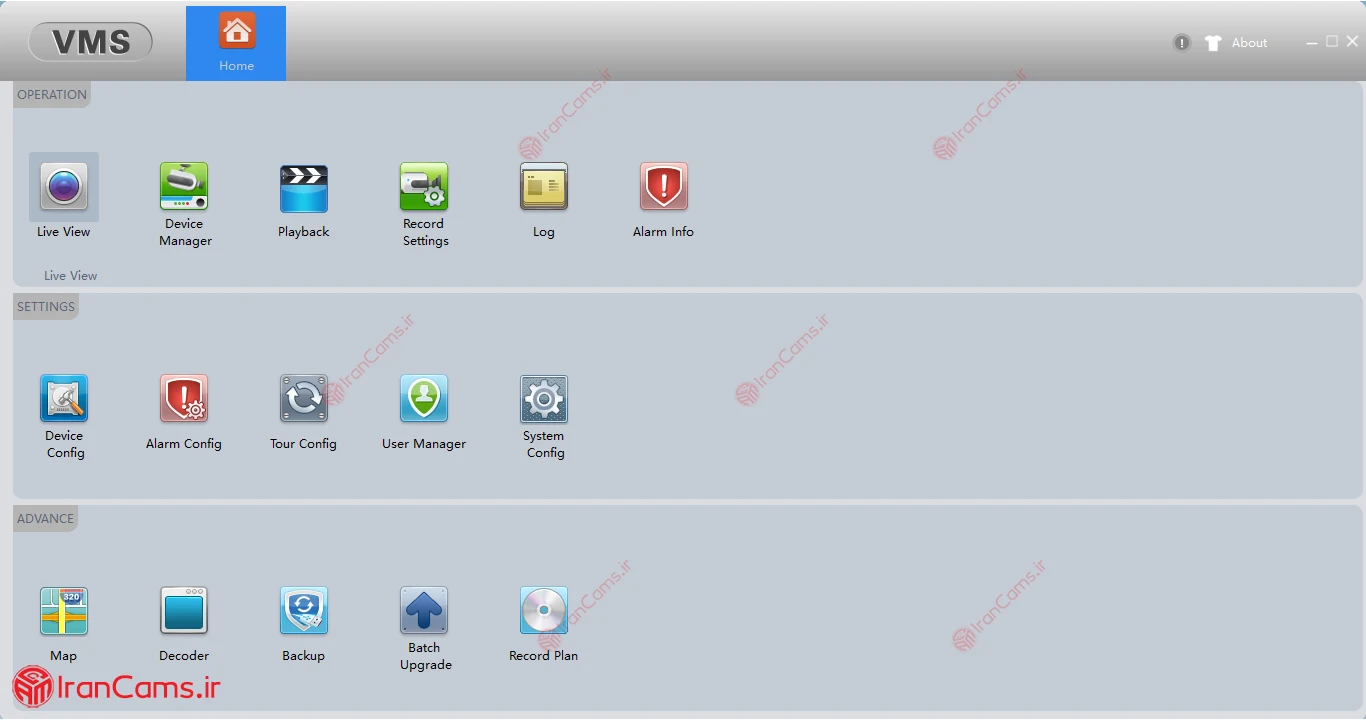
پس از ورود وارد منوی Home می شوید. در این قسمت تمامی قابلیت های نرم افزار با آیکن نمایش داده شده است برای اضافه کردن دستگاه باید وارد بخش Devise Manager شوید.
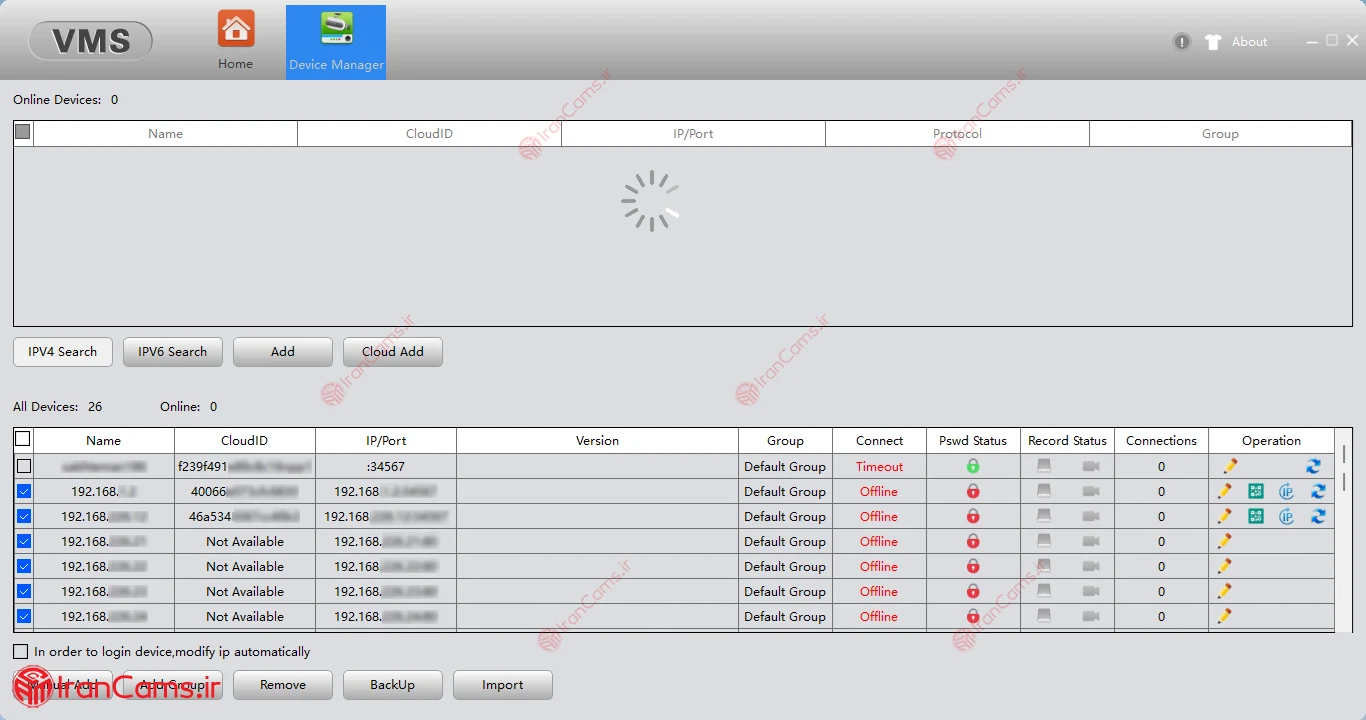
در این بخش برای اضافه کردن دستگاه به دو روش میتوان عملکرد.
- روش اول: اضافه کردن دستگاه به وسیله سرچ خودکار آی پی آدرس دستگاه و وارد کردن اطلاعات دستگاه که ساده ترین روش است ولی برای زمانی که شما به شبکه دستگاهتان وصل باشید.
- روش دوم: اضافه کردن دستگاه به صورت دستی Manual
برای اضافه کردن به صورت دستی در پایین صفحه بر روی دکمه Manual Add کلیک نمایید.
در پنجره باز شده به ترتیب
1- در قسمت Device Name نام دلخواه برای دستگاه خود بگذارید.
2- قسمت Group را بر روی Defualt Group قرار دهید.
3- قسمت Login Type را بر روی Cloud ID قرار دهید.
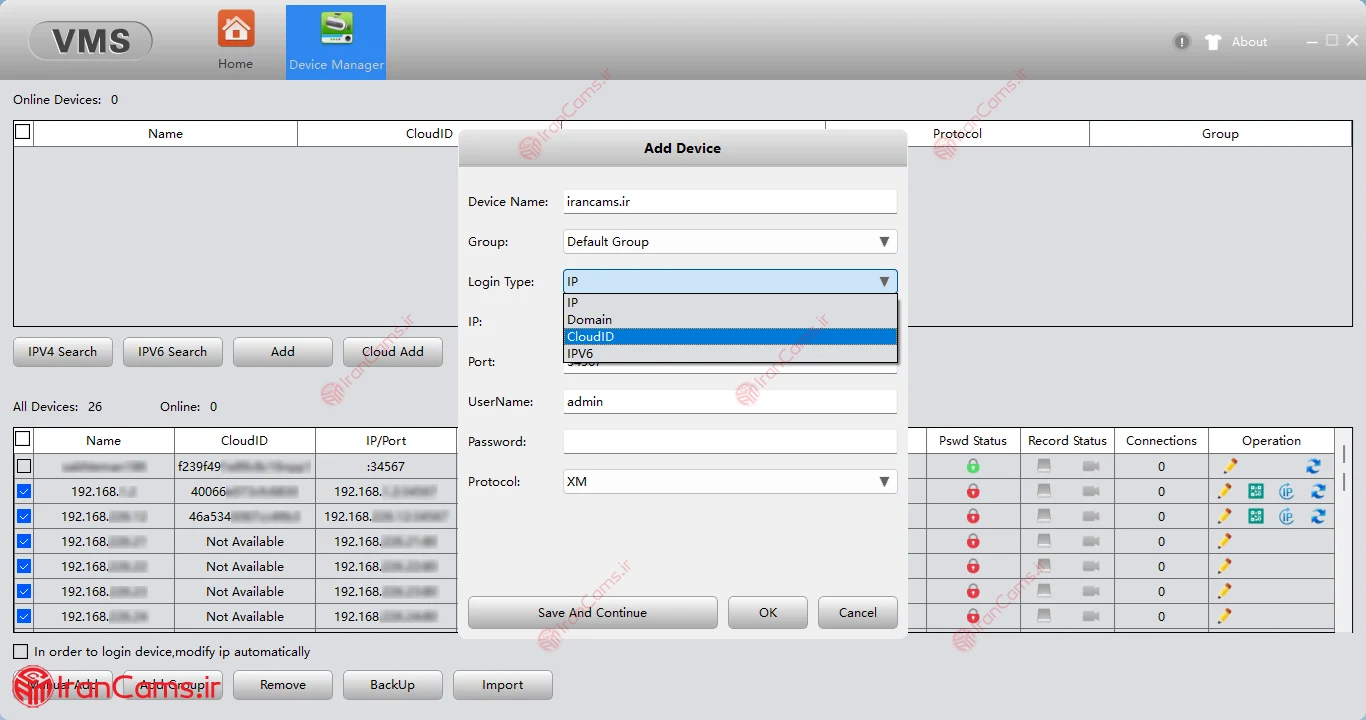
4- در قسمت Cloud ID سریال دستگاه را وارد کنید.
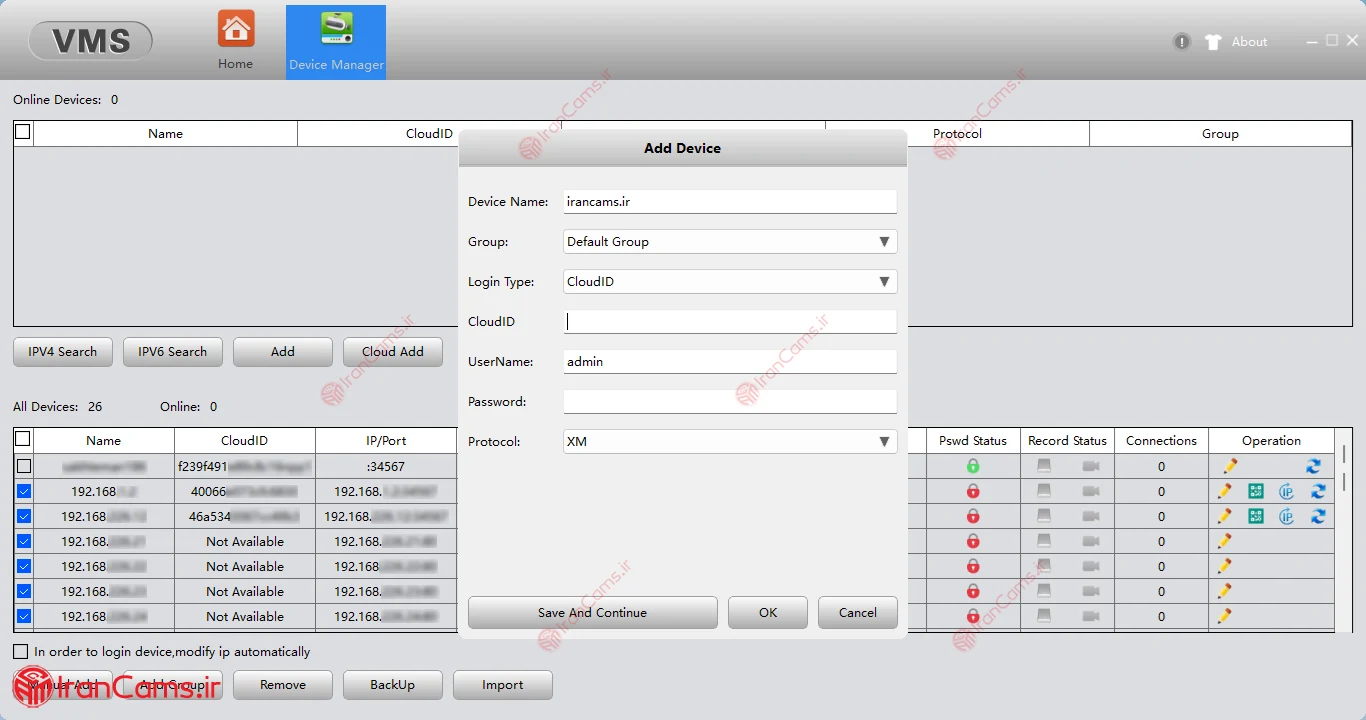
5- در قسمت Username یوزرنیم دستگاه را وارد کنید (این قسمت در نرم افزار به صورت پیش فرض admin نوشته شده است حتما یوزر نیم دستگاه خود را از روی تنظیمات حساب کاربری دستگاهتان مشاهده کنید. در دستگاه های سری جدید یوزرنیم دستگاه ها متفاوت هستند و همگی به صورت پیش فرض admin نیستند.)
6- در قسمت Password پسورد دستگاه خود را وارد کنید.
7- در قسمت Protocol پرتکل دستگاه را بر روی XM قرار دهید. (این پروتکل برای دستگاه های هست که با نرم افزار Xmeye کار میکنند.)
سپس بر روی OK کلیک نمایید.
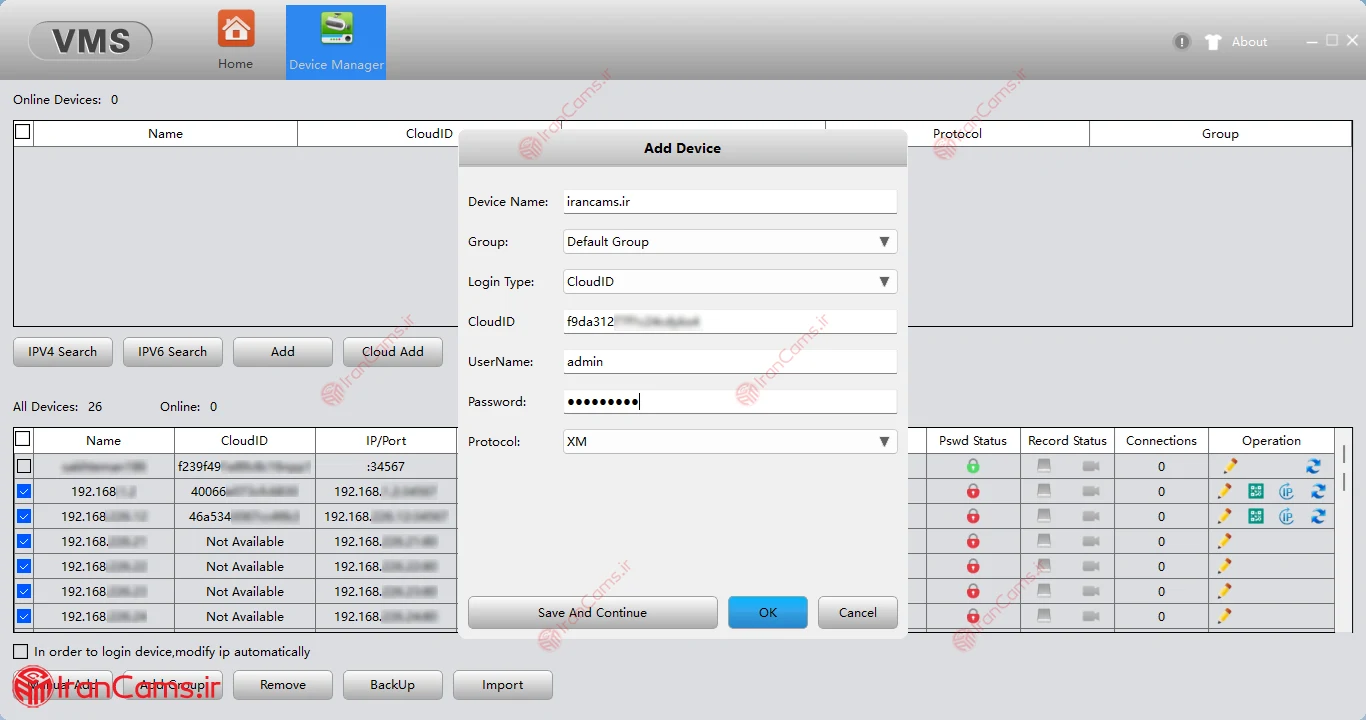
در صورتی که تمامی اطلاعات را به درستی وارد کرده باشید وضعیت اتصال دستگاه یا همان Connect به رنگ سبز در می آید.
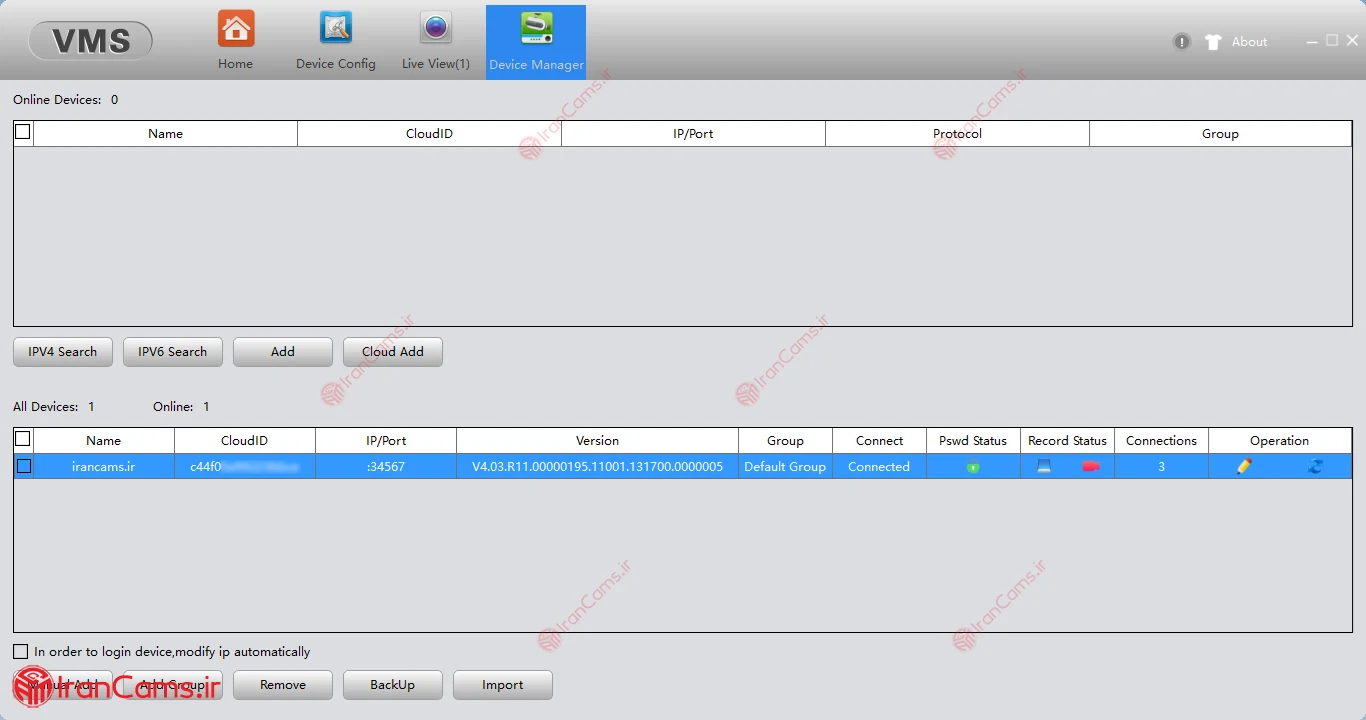
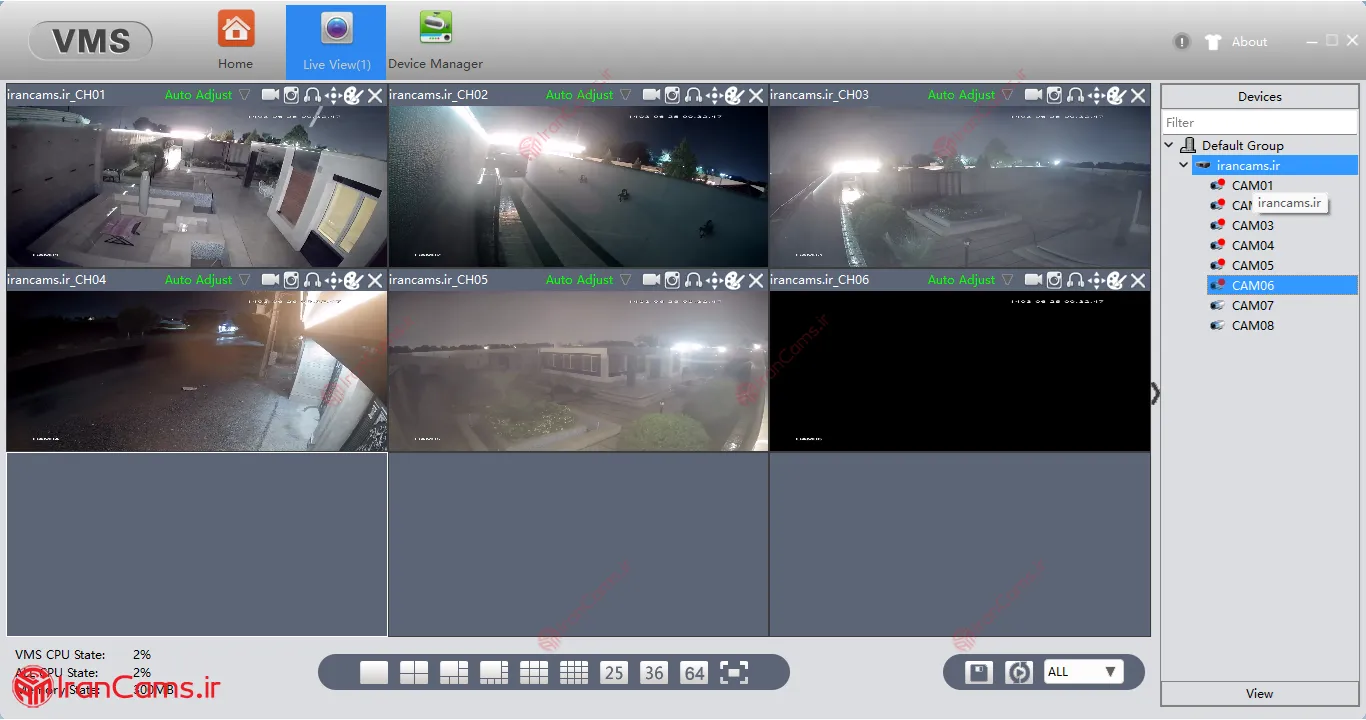
حالا در نوار بالای صفحه نرم افزار وارد منوی اصلی یا همان Home شوید و گزینه Live View را انتخاب کنید.
در پنجره باز شده در قسمت نوار کناری صفحه بر روی نام دستگاه کلیک کرده تا کانال های قابل نمایش برایتان باز شود بر روی کانال ها کلیک نمایید و تصاویر دوربین های خود را مشاهده کنید.
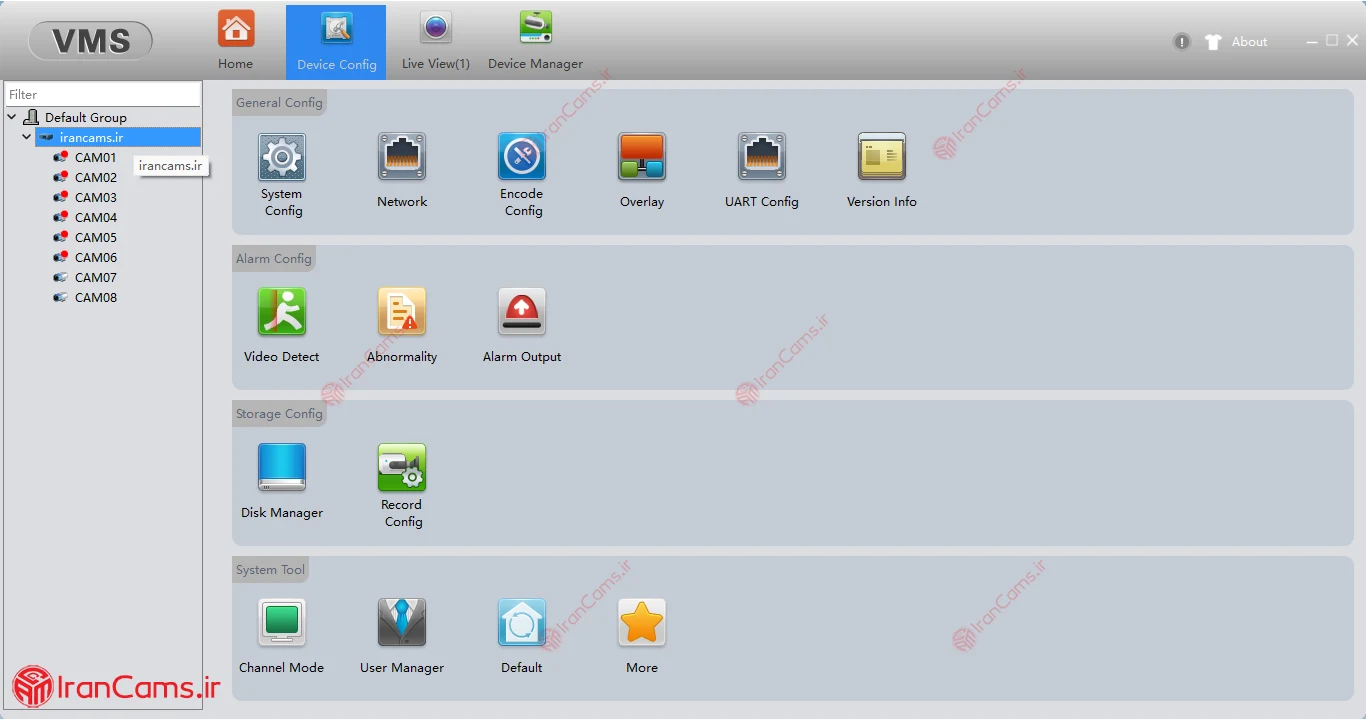
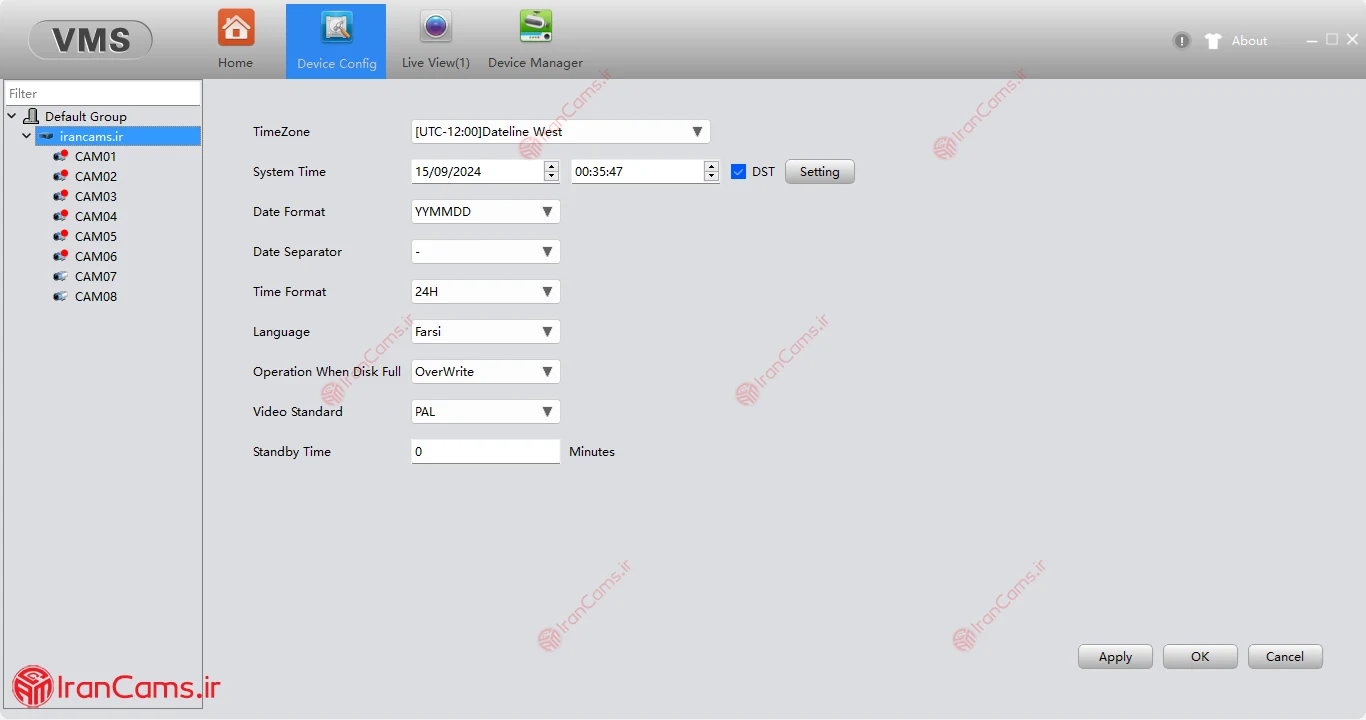
جهت تنظیمات دستگاه خود از راه دور میتوانید وارد گزینه Device Config شده و در آنجا تمامی تنظیمات دستگاه از قبیل تنظیمات عمومی و تنظیمات شبکه را به راحتی تغییر دهید.
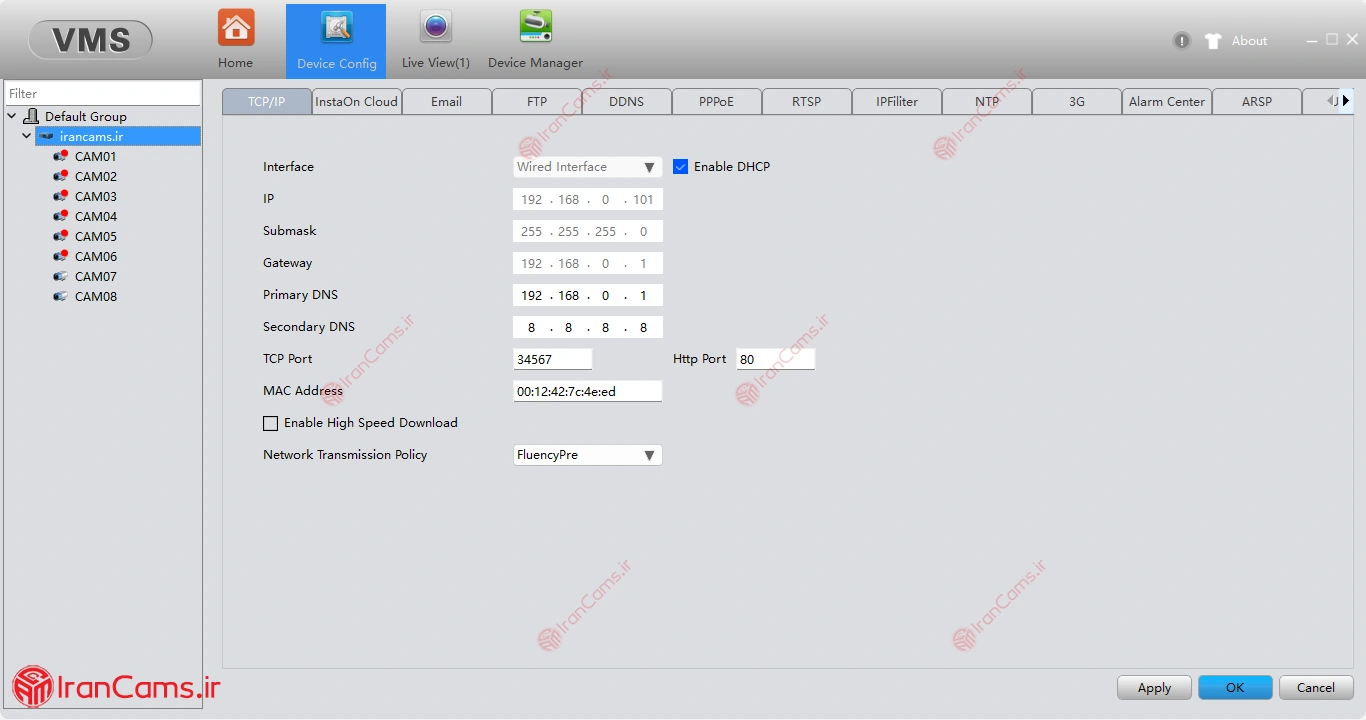
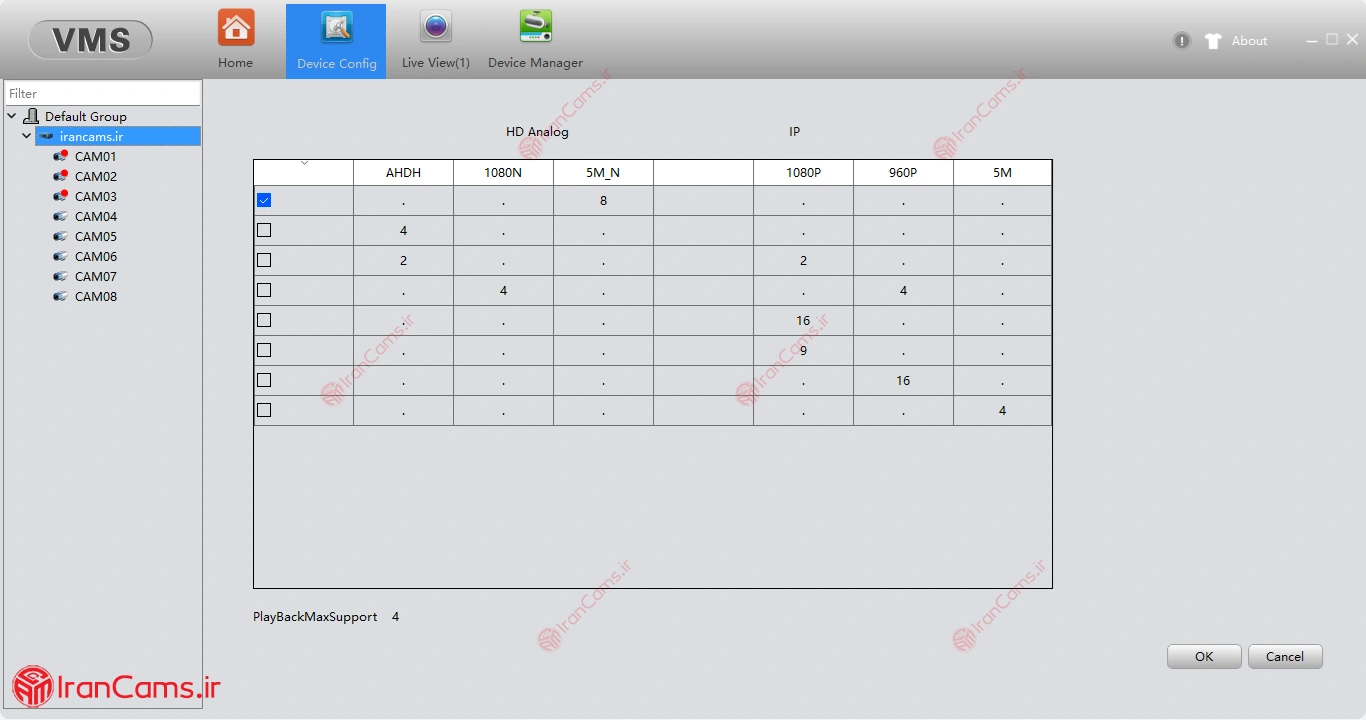
بخش های اصلی نرم افزار انتقال تصویر Xmeye برای کامپیوتر
-
منو اصلی:
- مشاهده تصاویر زنده دوربین ها
- از منوی سمت چپ، دوربین مورد نظر خود را انتخاب کنید.
- تصویر زنده دوربین را مشاهده کنید.
- کنترل دوربین های اسپید دام
- در صورت استفاده از دوربین اسپید دام، می توانید آن را زوم و یا تغییر جهت دهید.
- ضبط تصاویر
- با کلیک بر روی دکمه DAV، تصاویر ضبط خواهند شد.
- تصاویر ضبط شده را در بخش “بازبینی” مشاهده کنید.
-
دید اصلی:
- مشاهده تصاویر زنده دوربین ها
- از منوی سمت چپ، دوربین مورد نظر خود را انتخاب کنید.
- تصویر زنده دوربین را مشاهده کنید.
- کنترل دوربین های اسپید دام
- در صورت استفاده از دوربین اسپید دام، می توانید آن را زوم و یا تغییر جهت دهید.
- ضبط تصاویر
- با کلیک بر روی دکمه DAV، تصاویر ضبط خواهند شد.
- تصاویر ضبط شده را در بخش “بازبینی” مشاهده کنید.
-
بازبینی:
- مشاهده تصاویر ضبط شده
- از منوی سمت چپ، تاریخ و دوربین مورد نظر خود را انتخاب کنید.
- با کلیک بر روی دکمه “نمایش”، تصاویر ضبط شده را مشاهده کنید.
-
نقشه الکترونیکی:
- اضافه کردن محل نصب دوربین ها
- محل نصب دوربین های خود را بر روی نقشه مشخص کنید.
-
جستجو گزارش:
- جستجوی گزارشات
- با وارد کردن تاریخ، ساعت و نوع گزارش، می توانید گزارش مورد نظر خود را جستجو و دریافت کنید.
-
مدیریت حساب:
- ایجاد و مدیریت حساب های کاربری
- حساب های کاربری جدید ایجاد کنید.
- سطوح دسترسی حساب ها را کنترل کنید.
-
مدیریت دستگاه:
- یافتن و مدیریت دوربین های متصل
- با کلیک بر روی دکمه “جستجو”، تمام دوربین های متصل به دستگاه را پیدا کنید.
-
پیکربندی:
- تنظیمات کلی نرم افزار
- محل ذخیره سازی تصاویر و عکس ها را مشخص کنید.
- تنظیمات دیگر را مطابق با نیاز خود انجام دهید.
-
مدیریت ضبط:
- برنامه ریزی ضبط تصاویر
- برای هر دوربین، برنامه زمان بندی ضبط تصاویر را مشخص کنید.
-
مدیریت آلارم:
- تنظیم انواع آلارم
- نوع آلارم، زنگ هشدار و سایر موارد مربوط به آلارم را تنظیم کنید.
-
تنظیمات از راه دور:
- تغییر تنظیمات دستگاه از راه دور
- از منوی سمت چپ، دوربین یا دستگاه مورد نظر خود را انتخاب کنید.
- تنظیمات دستگاه را از راه دور تغییر دهید.
راهنمای تصویری نصب و راه اندازی نرم افزار Xmeye در گوشی موبایل
Xmeye چیست؟
XMEye یک نرم افزار کاربردی برای انتقال تصویر دوربین مداربسته است که به شما امکان می دهد تصاویر دوربین های خود را از هر نقطه ای از جهان مشاهده کنید. این نرم افزار بر روی گوشی های هوشمند و تبلت های با سیستم عامل اندروید و iOS قابل نصب است و با استفاده از فناوری Cloud به دوربین های شما متصل می شود.

مزایای استفاده از نرم افزار XMEye:
مشاهده ی زنده تصاویر دوربین:
مهمترین مزیت XMEye امکان مشاهده ی زنده تصاویر دوربین های شما از هر کجا که هستید است.
پخش و ضبط ویدیو:
با استفاده از XMEye می توانید ویدیوهای ضبط شده توسط دوربین های خود را پخش و ذخیره کنید. این قابلیت برای بررسی اتفاقات گذشته یا ارائه مدرک در صورت وقوع جرم بسیار مفید است.
کنترل PTZ:
اگر دوربین های PTZ دارید، XMEye به شما امکان می دهد آنها را از راه دور کنترل کنید.
پشتیبانی از صدای دو طرفه:
برخی از دوربین ها از قابلیت صدای دو طرفه پشتیبانی می کنند. XMEye به شما امکان می دهد از طریق این قابلیت با افراد حاضر در محل دوربین صحبت کنید.
دریافت هشدار:
XMEye می تواند در صورت تشخیص حرکت یا سایر رویدادها به شما هشدار دهد.
ذخیره سازی ابری:
XMEye به شما امکان می دهد ویدیوهای خود را در فضای ابری ذخیره کنید. این قابلیت امنیت و دسترسی به اطلاعات شما را افزایش می دهد.
استفاده آسان:
یکی از مزایای اصلی XMEye استفاده آسان از آن است. رابط کاربری این نرم افزار ساده و کاربرپسند است و نیاز به دانش فنی خاصی برای استفاده از آن نیست.
پشتیبانی از طیف گسترده ای از دوربین ها:
XMEye با طیف گسترده ای از دوربین های مداربسته از جمله برندهای محبوب مانند Hikvision و Dahua سازگار است.
نسخه های رایگان و پولی:
XMEye یک نسخه رایگان با قابلیت های base ارائه می دهد که برای اکثر کاربران کافی است. نسخه های پولی این نرم افزار قابلیت های advance بیشتری ارائه می دهند که برای کاربران حرفه ای مناسب است.
معایب استفاده از نرم افزار XMEye :
نگرانی های امنیتی: برخی از کاربران نگرانی هایی در مورد امنیت XMEye دارند. همانند هر نرم افزار دیگری، مهم است که از امنیت دستگاه ها و شبکه خود محافظت کنید.
نیاز به اتصال به اینترنت: برای استفاده از XMEye به اتصال به اینترنت نیاز دارید. اگر در منطقه شما قطعی اینترنت متداول باشد، ممکن است با مشکل مواجه شوید.
نصب نرم افزار XMEye در گوشی های هوشمند (موبایل و تبلت)
-
دانلود نرم افزار
- XMEye را می توانید به صورت رایگان از Google Play Store یا App Store دانلود کنید.
(لینک های دانلود نرم افزار در ابتدای صفحه قرار داده شده است.)
برای داشتن انتقال تصویر دوربین مداربسته از طریق نرم افزار Xmeye دو روش کلی وجود دارد:
روش اول: ساخت اکانت یا حساب کاربری که بهترین روش کار است اما (این مورد در بعضی مواقع ممکن است به دلیل تحریمات به درستی کار نکند.)
روش دوم: از طریق Local که در مواقع قطع بودن حساب کاربری این روش جوابگو است.
-
ایجاد حساب کاربری در نرم افزار XMEye
- پس از نصب برنامه، آن را باز کنید و مطابق تصویر زیر روی “ایجاد حساب کاربری” یا “Register” کلیک کنید.

- در پنجره باز شده باید آدرس ایمیل خود را وارد کنید و سپس روی کلید “دریافت کد” یا “Get code” کلیک کنید. مطابق تصویر
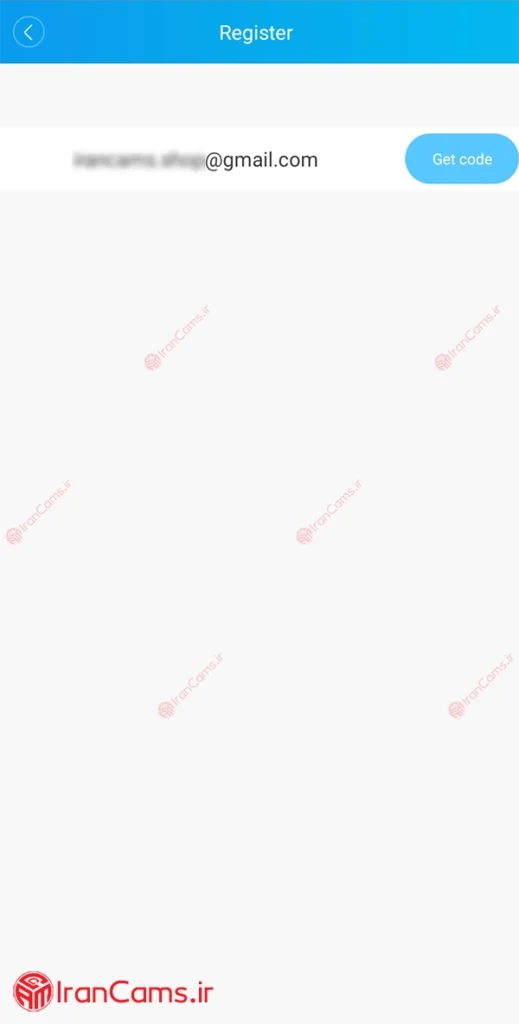
- کد 6 رقمی ارسال شده به ایمیل خود را در کادر مربوطه وارد کنید و روی دکمه “بعدی” یا “Next” کلیک کنید.

- نام کاربری و رمز عبور مورد نظر خود را تنظیم کنید و روی دکمه “تایید” یا “OK” کلیک کنید.

-
ورود به حساب کاربری در نرم افزار XMEye
- آدرس ایمیل و رمز عبور خود را وارد کنید و سپس روی “ورود” یا “Cloud login” کلیک کنید.
-
اضافه کردن دوربین در نرم افزار XMEye
- مطابق تصویر زیر برای اضافه کردن دوربین، روی دکمه “+” کلیک کنید.
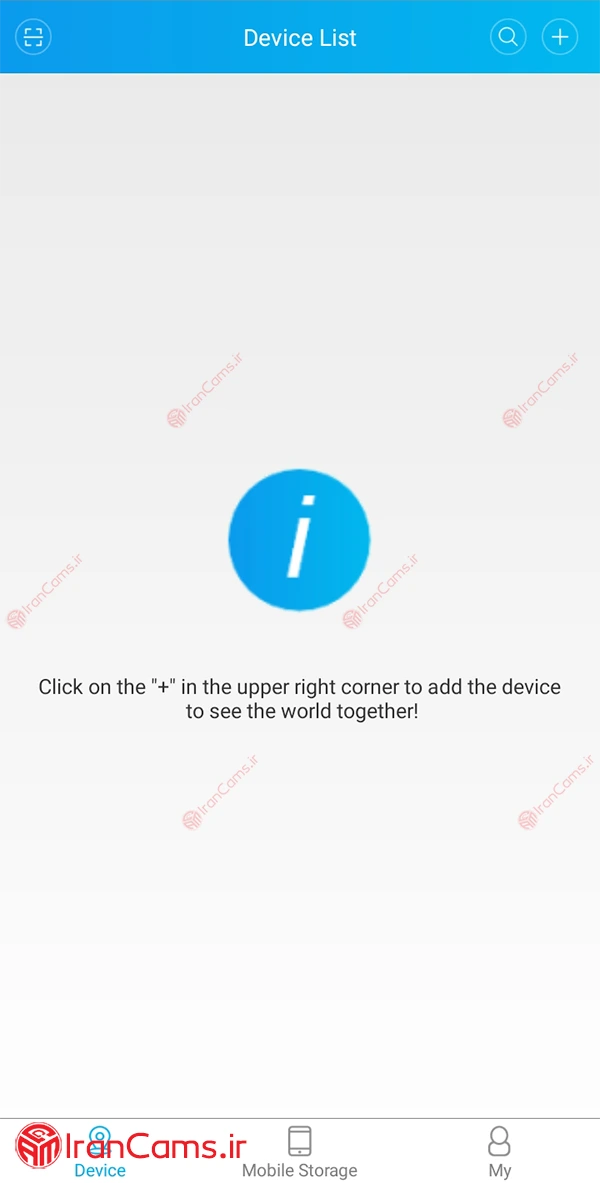
- روش مورد نظر خود را برای اضافه کردن دوربین انتخاب کنید. روش های مختلفی مانند اسکن بارکد، استفاده از Search در شبکه و غیره وجود دارد.
- اطلاعات مربوط به دوربین خود را وارد کنید و سپس روی “ذخیره” یا “Save” کلیک کنید.

-
مشاهده تصاویر دوربین
- پس از اضافه کردن دوربین، می توانید با کلیک بر روی آن در لیست دوربین ها، تصاویر زنده آن را مشاهده کنید.

نکات:
- برای استفاده از نرم افزار XMEye، باید دستگاه و یا دوربین شما به اینترنت متصل باشند.
اتصال محلی XMEye در شبکه داخلی
اگر گوشی یا کامپیوتر شما و دستگاه DVR/NVR در یک شبکه محلی قرار دارند، در نسخههایی که از این قابلیت پشتیبانی میکنند، میتوانید دستگاه را در شبکه جستجو کنید.
در این حالت، لازم نیست صرفاً از روش Cloud ID استفاده کنید و میتوانید دستگاه موجود در شبکه محلی را پیدا و اضافه کنید.
اگر دستگاه در لیست نمایش داده شد، آن را انتخاب کنید و اطلاعات ورود دستگاه را وارد کنید.
نکته: این روش برای دسترسی داخل شبکه محلی است و با انتقال تصویر از راه دور تفاوت دارد.
اگر XMEye دستگاه را پیدا نکرد چه کنیم؟
اگر دستگاه در نرم افزار نمایش داده نمیشود، ابتدا موارد سادهتر را بررسی کنید.
در اتصال محلی:
- مطمئن شوید DVR یا NVR روشن است.
- اتصال شبکه دستگاه را بررسی کنید.
- مطمئن شوید کامپیوتر یا گوشی به شبکه مورد نظر متصل است.
- اگر دستگاه با کابل شبکه به مودم یا سوئیچ متصل شده، اتصال کابل را بررسی کنید.
- در صورت استفاده از Search، دوباره دستگاهها را جستجو کنید.
در اتصال از راه دور:
- Cloud ID یا اطلاعات دستگاه را بررسی کنید.
- نام کاربری و رمز عبور را دوباره وارد کنید.
- اتصال اینترنت دستگاه را بررسی کنید.
- وضعیت اتصال دستگاه به سرویس مورد استفاده را بررسی کنید.
اگر دستگاه در شبکه محلی پیدا میشود اما از راه دور متصل نمیشود، این دو موضوع را جداگانه بررسی کنید؛ زیرا ممکن است شبکه داخلی سالم باشد اما اتصال از راه دور مشکل داشته باشد.
اگر XMEye روی کامپیوتر تصویر نشان نداد
نمایش ندادن تصویر میتواند دلایل مختلفی داشته باشد.
ابتدا وضعیت دستگاه را بررسی کنید و مطمئن شوید دستگاه بهدرستی به نرم افزار اضافه شده است.
سپس موارد زیر را بررسی کنید:
- اطلاعات ورود دستگاه صحیح باشد.
- Cloud ID یا شناسه دستگاه درست وارد شده باشد.
- دستگاه آنلاین باشد.
- شبکه کامپیوتر و دستگاه را بررسی کنید.
- در صورت استفاده از اتصال محلی، IP و ارتباط شبکه دستگاه را بررسی کنید.
- سازگاری دستگاه با نرم افزار را بررسی کنید.
- در صورت استفاده از نسخه قدیمی نرم افزار، نسخه مناسبتر را بررسی کنید.
آیا XMEye روی لپتاپ قابل استفاده است؟
بله، در صورتی که نسخه نرم افزار مورد استفاده با سیستمعامل لپتاپ شما سازگار باشد، میتوانید XMEye یا نرم افزار دسکتاپ مربوط به دستگاه را روی لپتاپ نصب کنید.
از نظر نحوه استفاده، تفاوت اصلی بین کامپیوتر رومیزی و لپتاپ وجود ندارد و مهمترین موضوع، سازگاری نرم افزار با سیستمعامل و دستگاه نظارتی شماست.
آیا برای استفاده از XMEye اینترنت لازم است؟
نوع اتصال شما مشخص میکند که اینترنت لازم است یا خیر.
اگر قصد دارید دستگاه را از راه دور مشاهده کنید، دستگاه باید ارتباط مناسب با شبکه و اینترنت داشته باشد.
اما برای بعضی روشهای اتصال محلی، میتوان گوشی یا کامپیوتر را از طریق شبکه داخلی به دستگاه متصل کرد.
بنابراین نمیتوان گفت XMEye در تمام شرایط حتماً به اینترنت نیاز دارد.
آیا برای XMEye باید IP ثابت داشته باشیم؟
خیر، IP ثابت را نمیتوان برای تمام روشهای استفاده از XMEye ضروری دانست.
بسته به مدل دستگاه و روش انتقال تصویر، ممکن است بتوان از روشهای دیگری مانند Cloud یا P2P استفاده کرد.
اگر روش اتصال شما بر پایه IP و دسترسی مستقیم به دستگاه باشد، تنظیمات شبکه متفاوت خواهد بود.
بنابراین قبل از انتخاب روش انتقال تصویر، باید قابلیتهای DVR یا NVR خود را بررسی کنید.
سوالات متداول درباره XMEye
XMEye برای ویندوز چیست؟
XMEye و نرم افزارهای دسکتاپ مرتبط با آن برای مشاهده و مدیریت تصاویر دستگاههای نظارتی سازگار روی کامپیوتر استفاده میشوند.
آیا XMEye روی کامپیوتر نصب میشود؟
بله، در صورتی که نسخه مناسب دسکتاپ با سیستمعامل شما و دستگاه نظارتی سازگار باشد، میتوانید آن را روی کامپیوتر نصب کنید.
آیا XMEye روی لپتاپ هم نصب میشود؟
بله. لپتاپ نیز مانند کامپیوتر میتواند در صورت سازگاری نرم افزار با سیستمعامل، برای نصب و استفاده از XMEye مورد استفاده قرار گیرد.
چگونه DVR را به XMEye اضافه کنیم؟
بعد از ورود به نرم افزار، وارد Device Manager شوید و دستگاه را از طریق جستجوی شبکه یا گزینه Manual Add اضافه کنید. در روش دستی، اطلاعاتی مانند شناسه دستگاه، نام کاربری و رمز عبور مورد نیاز است.
چرا XMEye به DVR وصل نمیشود؟
ابتدا وضعیت شبکه دستگاه، اطلاعات ورود، شناسه دستگاه و روش اتصال را بررسی کنید. اگر اتصال محلی است، ارتباط کامپیوتر با دستگاه را بررسی کنید و اگر از روش Cloud استفاده میکنید، اینترنت و وضعیت اتصال دستگاه را بررسی کنید.
آیا XMEye برای موبایل هم وجود دارد؟
بله، XMEye نسخه موبایل نیز دارد و میتوان از آن برای مشاهده و مدیریت دستگاههای سازگار استفاده کرد.
آیا XMEye با همه DVR و NVRها سازگار است؟
خیر. سازگاری به مدل دستگاه، پلتفرم، پروتکل و نسخه نرم افزار بستگی دارد. بنابراین قبل از نصب، سازگاری دستگاه خود را بررسی کنید.
آیا بدون اینترنت میتوان از XMEye استفاده کرد؟
برای بعضی روشهای اتصال داخل شبکه محلی امکان استفاده بدون دسترسی به اینترنت وجود دارد؛ اما برای مشاهده دستگاه از راه دور، ارتباط مناسب با اینترنت و سرویس انتقال تصویر مورد استفاده لازم است.
جمعبندی
اگر قصد دارید تصاویر دوربین مداربسته را روی کامپیوتر یا لپتاپ مشاهده کنید، ابتدا نسخه مناسب XMEye را از بخش دانلود همین صفحه دریافت و نصب کنید.
بعد از نصب، دستگاه DVR یا NVR را از طریق Device Manager به نرم افزار اضافه کنید. در صورت دسترسی به شبکه محلی میتوانید دستگاه را جستجو کنید و در صورت نیاز، آن را بهصورت دستی با اطلاعات دستگاه اضافه کنید.
پس از اتصال موفق، از بخش Live View میتوانید تصاویر زنده دوربینها را مشاهده کنید و در صورت پشتیبانی دستگاه و نسخه نرم افزار، از بخشهایی مانند Playback و Device Config نیز استفاده کنید.
برای استفاده روی موبایل نیز میتوانید نسخه مناسب XMEye را نصب کرده و دستگاه را از روشهای پشتیبانیشده به نرم افزار اضافه کنید.
اگر در نصب XMEye، اضافه کردن DVR یا NVR و یا مشاهده تصاویر مشکل دارید، مدل دقیق دستگاه خود را در قسمت نظرات بنویسید تا روش مناسب اتصال آن را بررسی کنیم.
*امیدواریم این آموزش برای شما مفید بوده باشد.*
**لطفا نظرات خودتان را با ما به اشتراک بگذارید و اگر سوالی دارید در کامنت ها بپرسید.**



2 پاسخ
سلام قبل از نصب این نرم افزار پیام malware بودن و هشدار جدی برای این نرم افزار دریافت کردم با توجه به اعتماد به سایت شما چه کاری مناسب است ؟ عدم نصب یا گذشتن ازپیام اخطار شدید ؟ متشکرم
سلام وقت بخیر،
نرمافزار ارائهشده در سایت ایرانکمز کاملاً تستشده و ایمن است و تاکنون بدون مشکل توسط کاربران نصب شده. پیام هشدار مربوط به حساسیت عمومی آنتیویروسهاست و میتوانید با خیال راحت آن را نصب کنید.