
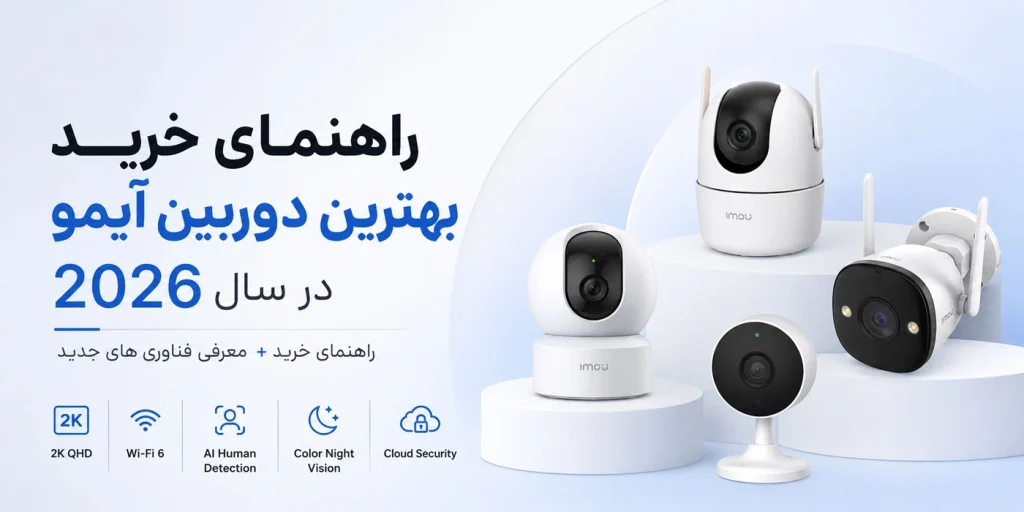
آموزش کامل راه اندازی و نصب دوربین مدار بسته آیمو Imou و مشاهده تصاویر به صورت آنلاین
دوربین مداربسته به ابزاری ضروری برای حفظ امنیت منازل و محلهای کار تبدیل شده است. با گسترش تکنولوژی، شاهد تنوع در نوع و مدل این دوربینها هستیم. دوربین آیمو یکی از برندهای محبوب در بازار است که با ارائه دوربین بیسیم و باکیفیت، نظر بسیاری از کاربران را به خود جلب کرده است.
دوربین بی سیم Imou به شما امکان انتقال تصویر از راه دور را میدهند و میتوانید از طریق اپلیکیشن موبایل Imou Life به طور زنده تصاویر محیط را مشاهده کنید.
نصب و راه اندازی دوربین آیمو بسیار ساده است و در عرض چند دقیقه میتوانید از مزایای آن بهرهمند شوید. در این مقاله، راهنمای کاملی از نصب و راه اندازی این دوربینها را قدم به قدم به شما ارائه خواهیم داد تا به آسانی دنیای خود را امنتر کنید.
قدم اول:
اولین قدم برای انجام این کار نصب نرم افزار Imou Life است.
مراحل نصب و ساخت اکانت در نرم افزار آیمو لایف (Imou Life)
نصب برنامه Imou Life
- برای شروع، برنامه Imou Life را از فروشگاه App Store یا Google Play دانلود و نصب کنید.
- پس از نصب، برنامه را اجرا کنید و یک حساب کاربری Imou ایجاد کنید یا اگر از قبل حسابی دارید، وارد آن شوید.
نحوه ساخت اکانت در برنامه آیمو لایف
ابتدا بر روی نرم افزار کلیک کرده و وارد نرم افزار Imou Life شوید.
بر روی گزینه Sign up کلیک نمایید.
در این مرحله باید لوکیشن (Region) حساب کاربری خود را انتخاب کنید. در نسخههای جدید نرمافزار Imou Life، قبل از ساخت حساب کاربری لازم است یکی از کشورهای موجود در لیست را بهعنوان منطقه حساب انتخاب کنید.
از آنجایی که ایران در این لیست وجود ندارد 🫤، لازم است یکی از لوکیشنهای جایگزین را انتخاب کنید.
برای کاربران ایران، در حال حاضر انگلستان (United Kingdom) و امارات متحده عربی (United Arab Emirates) بهترین گزینهها برای ساخت حساب کاربری هستند و معمولاً کمترین مشکل را در استفاده از سرویسهای آیمو ایجاد میکنند.
پس از انتخاب یکی از این دو کشور، روی فلش مرحله بعد ضربه بزنید تا وارد مرحله بعدی ساخت حساب کاربری شوید.
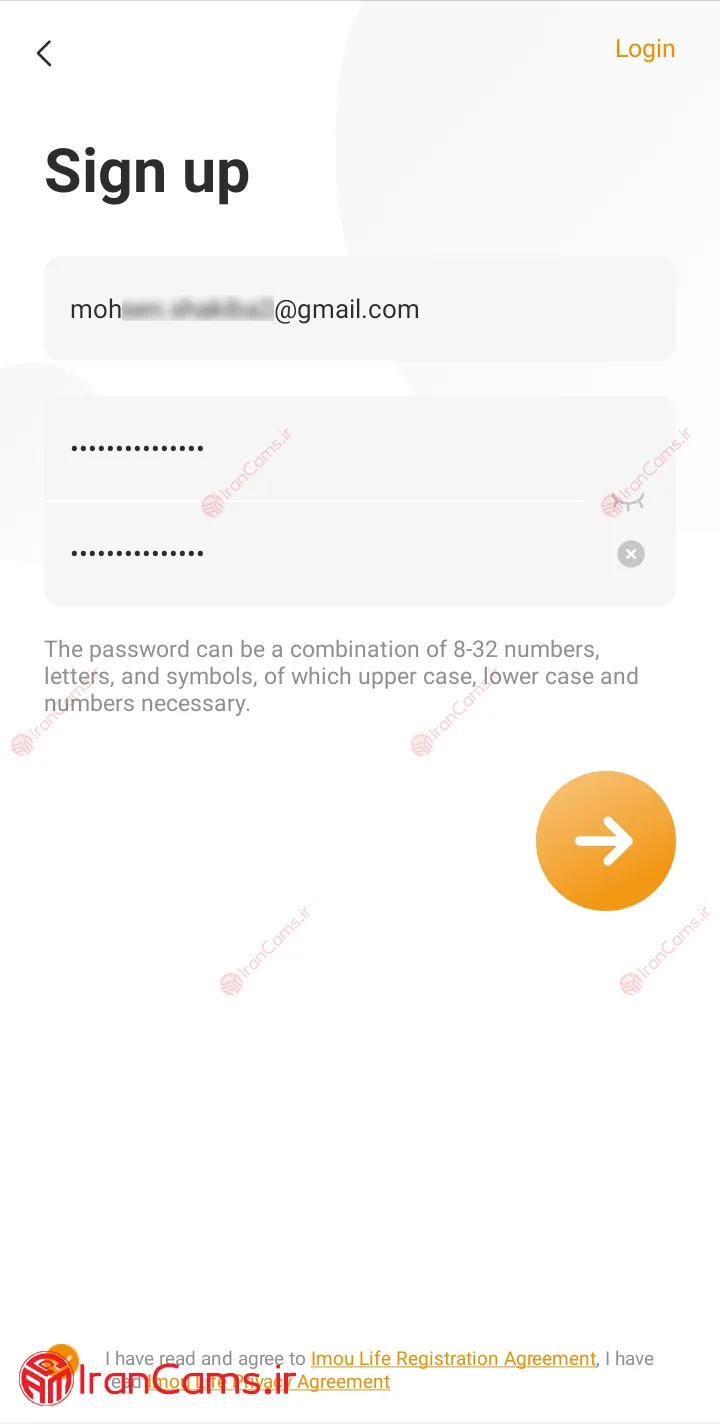
در این مرحله مطابق تصویر زیر ایمیل خود را در کادر اول وارد کرده و در دو کادر بعدی پسورد مناسبی را انتخاب کرده و وارد نمایید.
نکات:
در هنگام ایجاد حساب کاربری، از یک رمز عبور قوی و منحصر به فرد استفاده کنید. از حروف بزرگ و کوچک همراه با اعداد و علائم استفاده نمایید.
به خاطر داشته باشید که نام کاربری و رمز عبور خود را در مکانی امن نگهداری کنید.
در انتهای صفحه تیک قوانین و مقررات را بزنید و به مرحله بعد بروید.
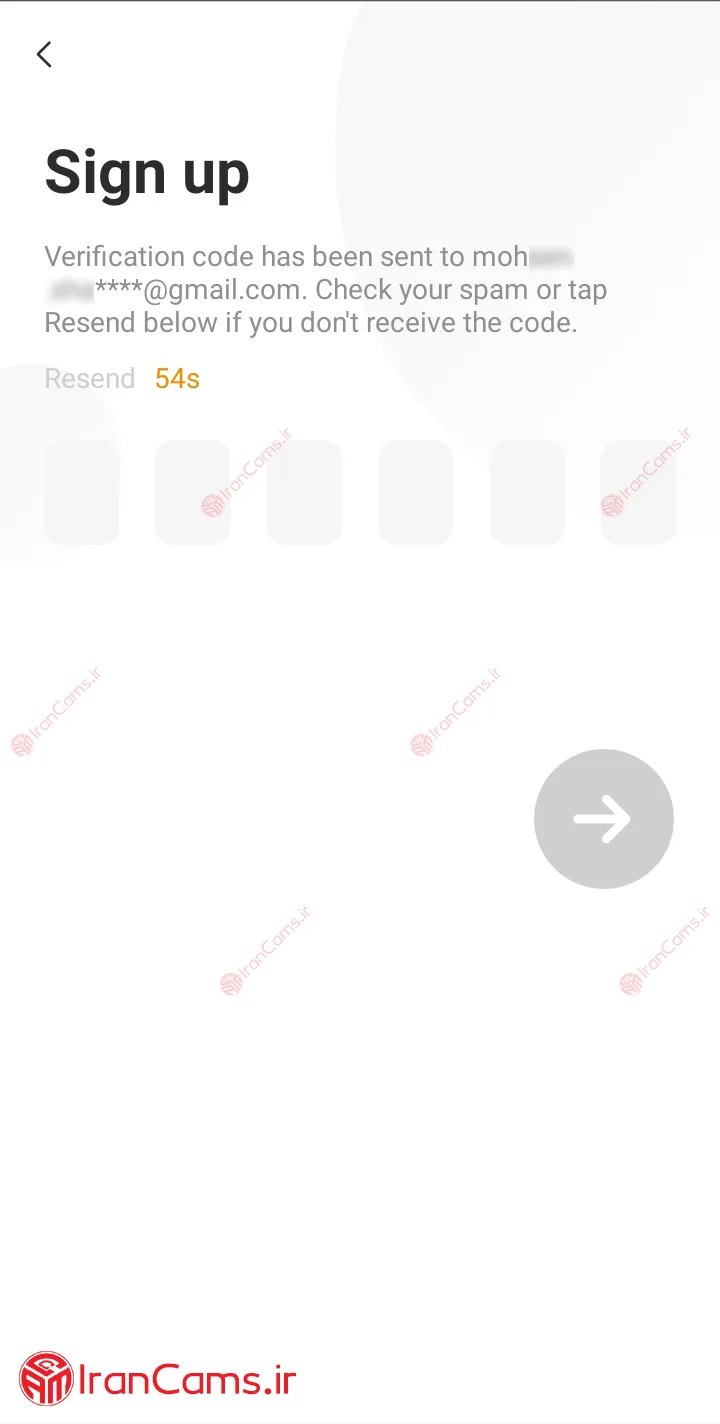
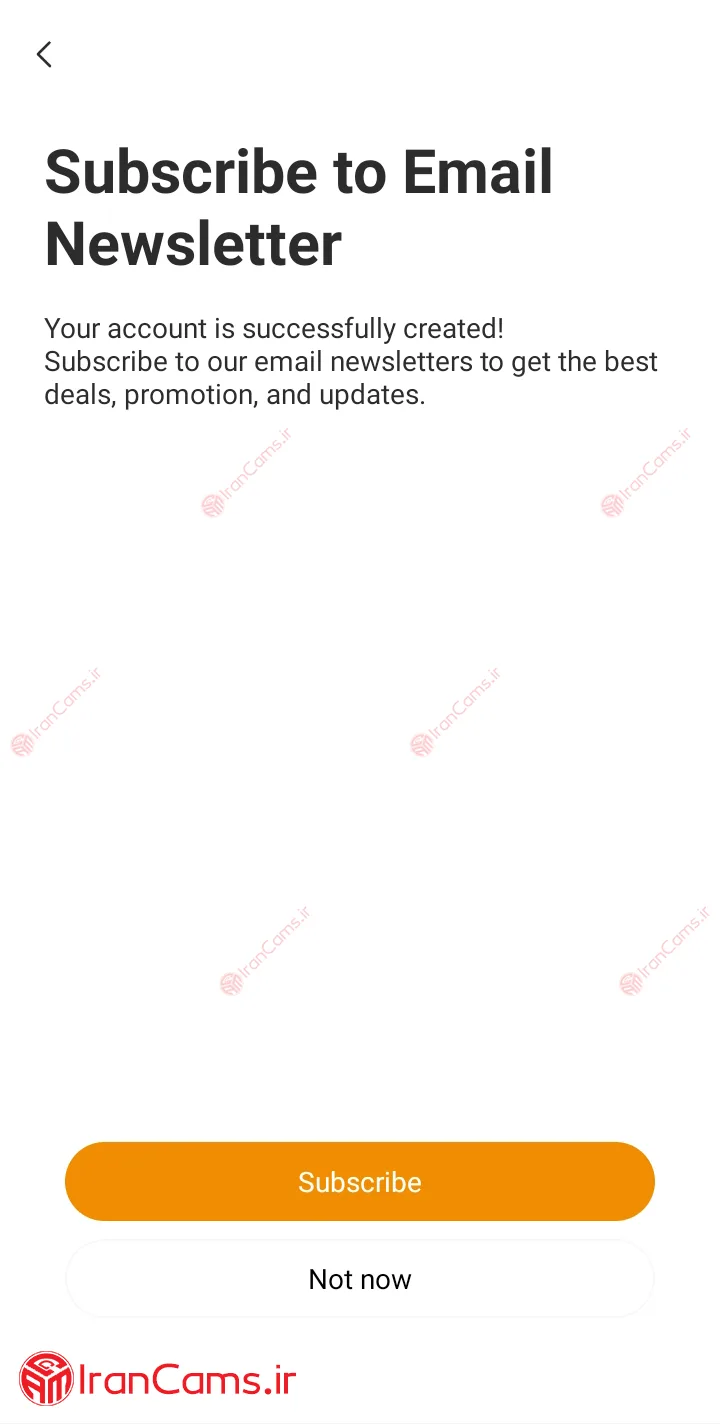
در این مرحله مطابق تصویر زیر یک کد 6 رقمی جهت تایید ایمیل برایتان ارسال می شود 60 ثانیه فرصت دارید به ایمیل خود مراجعه کرده این کد را از ایمیل خود برداشته و در این قسمت وارد نمایید. تیک ورود به مرحله پایانی را بزنید تا وارد محیط نرم افزار شوید.
قدم دوم:
دومین قدم برای انجام این کار راه اندازی و اتصال نرم افزار و گوشی همراه به آن است. در ادامه مراحل را بررسی می کنیم.
مراحل راه اندازی دوربین مدار بسته آیمو
اتصال دوربین به برق
- آداپتور دوربین را به پریز برق وصل کنید و سپس، سر دیگر کابل آداپتور را به پورت آداپتوری که در پشت دوربین قرار دارد، متصل نمایید.
- چراغ LED قرمز رنگ دوربین روشن شده و دوربین شروع به چرخش می کند.
- منتظر بمانید تا چراغ LED سبز رنگ دوربین روشن شود. این نشان دهنده آماده به کار بودن دوربین است.
نکته:
برای عملکرد صحیح دوربین، از پریز برق سالم و بدون نوسان استفاده کنید.
اتصال دوربین های آیمو به شبکه Wi-Fi
- در برنامه Imou Life، علامت “+” را انتخاب کنید و مطابق تصویر زیر گزینه “Scan QR Code” را بزنید.
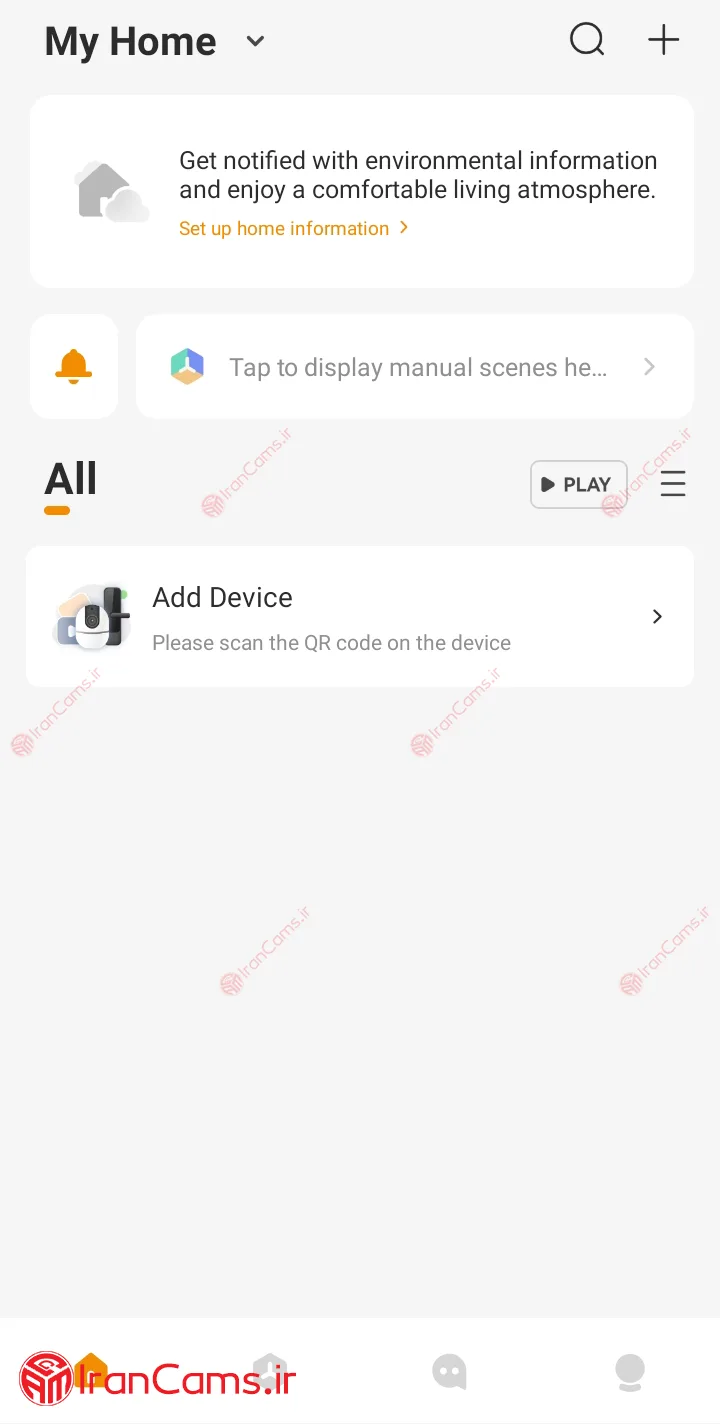
بر چسب کد QR دوربین را که معمولا در پشت و یا زیر دوربین قرار دارد اسکن نمایید. اگر قادر به اسکن کردن کد QR نیستید می توانید کد درج شده در زیر آن را بنویسید.
- در مرحله بعد باید در لیست ظاهر شده، “Wi-Fi” خود را انتخاب کرده و رمز عبور آن را وارد نمایید. سپس بر روی دکمه “تأیید” کلیک کنید.
- منتظر بمانید تا دوربین به شبکه Wi-Fi شما متصل شود. این فرآیند ممکن است چند ثانیه طول بکشد.
- پس از اتصال به شبکه پیغام ” Device added successfully “نمایش داده می شود حال از گزینه های موجود در صفحه می توانید نام محل مورد نظر را برای دوربین انتخاب نمایید و یا به دلخواه خودتان نامی را وارد کنید.
حال می توانید تصویر دوربین را مشاهده کنید.
در قسمت تنظیمات دوربین می توانید منطقه زمانی مناسب و تاریخ را تنظیم کنید.
نکات:
اگر در اتصال دوربین به Wi-Fi مشکل دارید، مطمئن شوید که نام و رمز عبور Wi-Fi را به درستی وارد کرده اید.
همچنین می توانید از کابل شبکه برای اتصال مستقیم دوربین به مودم روتر خود استفاده کنید.
تنظیم حالت سقفی دوربین بیسیم آیمو
برای تنظیم حالت سقفی دوربین بیسیم آیمو در نرمافزار Imou Life، مراحل زیر را دنبال کنید:
- وارد نرمافزار Imou Life شوید و دوربینی را که میخواهید تنظیم کنید، انتخاب نمایید.
- روی آیکون چرخدنده ⚙️ یا … (تنظیمات) در بالای تصویر دوربین ضربه بزنید تا به بخش تنظیمات دستگاه وارد شوید.
- در منوی تنظیمات، به دنبال گزینهای مانند “Image Rotation” یا “Flip” بگردید. این گزینه ممکن است در بخش تنظیمات تصویر یا نمایش تصویر قرار داشته باشد.
- با فعالسازی این گزینه، تصویر دوربین ۱۸۰ درجه چرخانده میشود و برای نصب سقفی مناسب خواهد شد.
اگر هم خیلی علاقه دارید که با دوربین بی سیم آیمو آشنا بشوید، پیشنهاد ما به شما مطالعه مقاله “دوربین بی سیم آیمو چیست؟” است.

10 پاسخ
من دو دستگاه خرید داشتم و خیلی راضیم.
دستگاه برای کاری که داشتم کافی و عالی بود. ولی مهمتر از همه مشاوره هایی که قبل خرید دادن و وقت زیادی که گذاشتن تا با توجه به نیاز بهترین دستگاه انتخاب شه.
ممنونم
سلام و وقت بخیر
ممنون از اینکه تجربه خودتونو با ما به اشتراک گذاشتید
سلام من خرید داشتم خیلی راضی نیستم چون تقریبا اغلب وصل نمیشه و تصویر نمیدهو بعد اینکه اررو اکسپایر شدن استفاده از برنامه میده
این کلافه کرده راهنمایی میخواستم
سلام و وقت بخیر
ممنون که تجربه خودتون رو با ما به اشتراک گذاشتید
ابتدا نرم افزار را آپدیت کنید و اینکه بفرمایید لوکیشن را روی چه کشوری تنظیم کردید؟ و از چه اینترنتی برای انتقال تصویر استفاده می کنید؟
از کجا بایدگزینه نصب در سقف یا رومیزی را باید انتخاب کرد
سلام درود بر شما
در انتهای مقاله آموزشی به این مورد اشاره شده ملاحضه بفرمایید.
سلام
من 2 عدد دوربین ایمو دارم شب وقتی تاریک میشه یکی از دوبین ها جلوش عبور کنی لامپش روشن میشه اون یکی نه
کدام گزینه فعال کنم ک اونم با حرکت روشن بشه
با تشکر
سلام و درود بر شما
وارد نرم افزار Imou Life بشید و دوربین موردنظر رو انتخاب کنید.
روی آیکون چرخدنده (تنظیمات) بزنید.
برید به بخش Night Vision یا Vision at Night.
بررسی کنید که حالت روی Smart Mode یا Motion Detection باشه.
Smart Mode باعث میشه دوربین وقتی حرکتی تشخیص بده، چراغ روشن بشه.
اگه روی حالت Infrared یا Off باشه، روشنایی فعال نمیشه.
همچنین از بخش Alarm Settings یا Motion Detection مطمئن بشید که تشخیص حرکت فعال باشه.
“به نام خدا”
سلام و عرض ادب دارم خدمت تمامی پرسنل مجرب و کاردان ایرانکمز
بسیار ممنون بابت محصولات اصیل، قیمت های رقابتی، تخفیفات عالی و آموزش های کامل و کاربردی تون.
همچنین همراهی، مشاوره و پاسخگویی بی نظیر، مسئولانه و صادقانه یکان یکان شما خوبان.
اینجانب دو عدد دوربین بی سیم سه لنز آیمو کروزر Imou Cruiser Triple 11MP را از مجموعه معظم شما خریداری نمودم و از کیفیت و پشتیبانی اعلای عالیجناب جعفری گرانقدر بسیار سپاسگزارم.
سلامت و سعادت سهمتان
حامد عقیقی
صدای ج.ا.ا
سلام و وقت بخیر سپاس از محبت شما جناب عقیقی
امید که در آینده بتوانیم خدمات بهتری تقدیم کنیم