


نرم افزار V380 نسخه ویندوز برای کامپیوتر
نرمافزار V380 ابزاری قدرتمند برای کنترل و مدیریت انواع دوربینهای مدار بسته تحت شبکه از جمله دوربینهای لامپی، اسپید دام بی سیم، دوربین خورشیدی، دوربین وای فای، دوربین سیمکارتی، دوربین سقفی، بیبی کم و … است. این نرمافزار که اخیراً نسخه ویندوز آن نیز عرضه شده است، امکان نظارت و مدیریت بر روی دوربینها را از راه دور فراهم میکند.
دوست دارید تصویر دوربین V380 خود را بهجای صفحه کوچک گوشی، روی مانیتور کامپیوتر یا لپتاپ ببینید؟ با نسخه جدید نرمافزار V380 ویندوز (ورژن V380.2.0.9) این کار خیلی راحت است. در این نسخه، روش ورود و اضافه کردن دوربین تغییر کرده و میتوانید حتی با اسکن QR کد و بدون وارد کردن رمز عبور وارد حساب خود شوید. اگر قصد خرید دوربین V380 دارید، با نصب این نرمافزار میتوانید از همان ابتدا تصویر دوربین را هم روی گوشی و هم روی کامپیوتر مشاهده کنید.
⚠️توجه: این آموزش مربوط به نسخه جدید نرمافزار V380 ویندوز (ورژن V380.2.0.9) است. اگر هنوز از نسخه قدیمی نرمافزار استفاده میکنید و ظاهر نرمافزار شما با تصاویر این آموزش متفاوت است، آموزش نسخه قدیمی در انتهای همین صفحه قرار دارد. آموزش نسخه قدیمی را از اینجا ببینید توصیه ما این است که برای استفاده از امکانات کاملتر و ورود سادهتر، نرمافزار را به نسخه جدید بهروزرسانی کنید.
اگر دوربینتان قبلاً در حساب V380 روی گوشی اضافه شده باشد، با ورود به همان حساب در نسخه ویندوز، فهرست دوربینهایتان را میبینید. اگر هم دوربین جدیدی دارید، میتوانید مستقیم از نسخه ویندوز آن را اضافه کنید. در ادامه همین مقاله، همه مراحل را قدمبهقدم توضیح دادهایم.
دانلود نرمافزار V380 نسخه جدید ویندوز برای کامپیوتر و لپ تاپ (ورژن V380.2.0.9)
برای دانلود آخرین نسخه نرمافزار V380 برای ویندوز ورژن V380.2.0.9، میتوانید از لینک زیر استفاده کنید. این نسخه از برنامه V380 روی ویندوز تست شده و عملکرد آن تأیید شده است؛ بنابراین میتوانید از آن برای نصب نرمافزار و مشاهده تصاویر دوربینهای سازگار با V380 در کامپیوتر یا لپتاپ خود استفاده کنید.
لینک دانلود نرم افزار V380 نسخه ویندوز برای کامپیوتر ورژن V380.2.0.9

ویژگیهای برجسته نرمافزار V380 نسخه ویندوز
- اتصال آسان: از طریق شبکه (کابل LAN یا وایفای) بهسادگی به دوربینهای V380 وصل شوید.
- نمایش همزمان: تا ۶۴ دوربین را همزمان روی یک صفحه ببینید.
- بازبینی تصاویر: به تصاویر ضبطشده دسترسی داشته باشید و آنها را مرور کنید.
- ذخیرهسازی ابری: با خرید فضای ابری، تصاویر را بهصورت ایمن ذخیره کنید.
- امنیت بالا: با قفلگذاری روی برنامه، جلوی دسترسی افراد غیرمجاز را بگیرید.
- حساب کاربری شخصی: با ساخت حساب، به همه سرویسهای V380 دسترسی پیدا کنید.
- کنترل کامل دوربین: زاویه لنز را تغییر دهید، تصویر را بچرخانید و صدا پخش کنید.
- نصب آسان: بدون نیاز به دانش فنی و بهسرعت نصب میشود.
چرا نرمافزار V380 نسخه ویندوز؟
- قابلیتهای کامل: تمام ویژگیهای نسخه اندروید در نسخه ویندوز هم وجود دارد.
- پشتیبانی از انواع دوربین: با طیف گستردهای از دوربینهای V380 سازگار است.
- رابط کاربری ساده: کار کردن با آن بسیار راحت است.
با نرمافزار V380، امنیت و نظارت بر محیط اطراف خود را به بالاترین سطح برسانید.
پیشنهاد خریدتومان 21,000,000 تومان 19,399,000خرید کنید
دوربین سیمکارتی خورشیدی سه لنز 12 مگاپیکسل V380 PRO مدل AD-CT36
آموزش ورود به نرمافزار V380 نسخه جدید ویندوز برای کامپیوتر و لپ تاپ (ورژن V380.2.0.9)
بعد از نصب و اجرای نرمافزار V380 نسخه ویندوز، دو حالت پیش روی شماست:
- قبلاً در V380 حساب ساختهاید و میخواهید با همان حساب وارد شوید.
- تا حالا حسابی نساختهاید و باید حساب جدید بسازید.
راه اول: ورود با حساب کاربری موجود
اگر از قبل حساب دارید، به دو روش میتوانید وارد شوید.
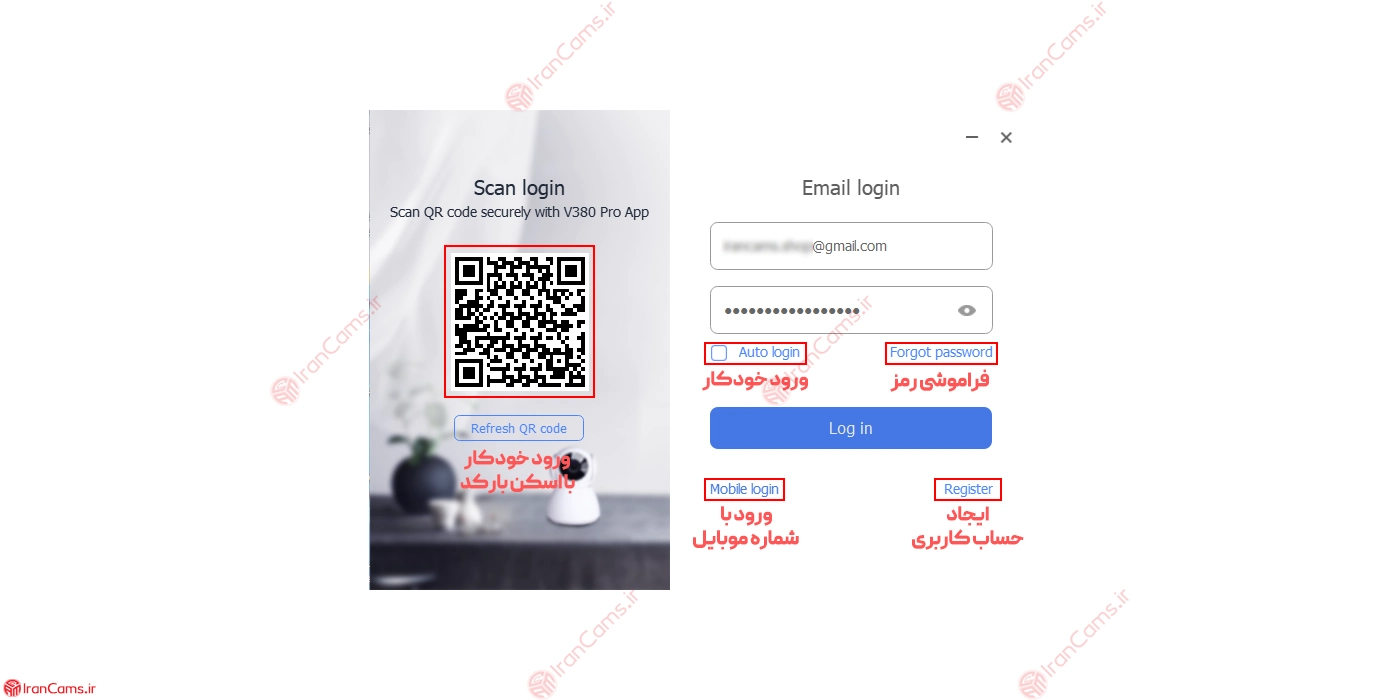
۱. ورود با نام کاربری و رمز عبور
نام کاربری و رمز عبور حساب V380 خود را در کادرهای مربوطه وارد کنید و روی دکمه ورود بزنید.
۲. ورود با اسکن QR کد
در صفحه ورود یک QR کد نمایش داده میشود. اگر نام کاربری یا رمز عبور حسابتان را به یاد ندارید، این روش بهترین گزینه است. مراحل کار:
- نرمافزار V380 را روی گوشی باز کنید و وارد همان حسابی شوید که دوربینهایتان در آن ثبت شده است.
- مثل زمانی که میخواهید دستگاه اضافه کنید، روی علامت + بالای صفحه بزنید.
- گزینه Add Camera را انتخاب کنید.
- با دوربین گوشی، QR کد نمایشدادهشده در نرمافزار ویندوز را اسکن کنید.
- در پایان روی دکمه Confirm login بزنید.
همینقدر! حساب شما در نسخه ویندوز هم باز میشود.
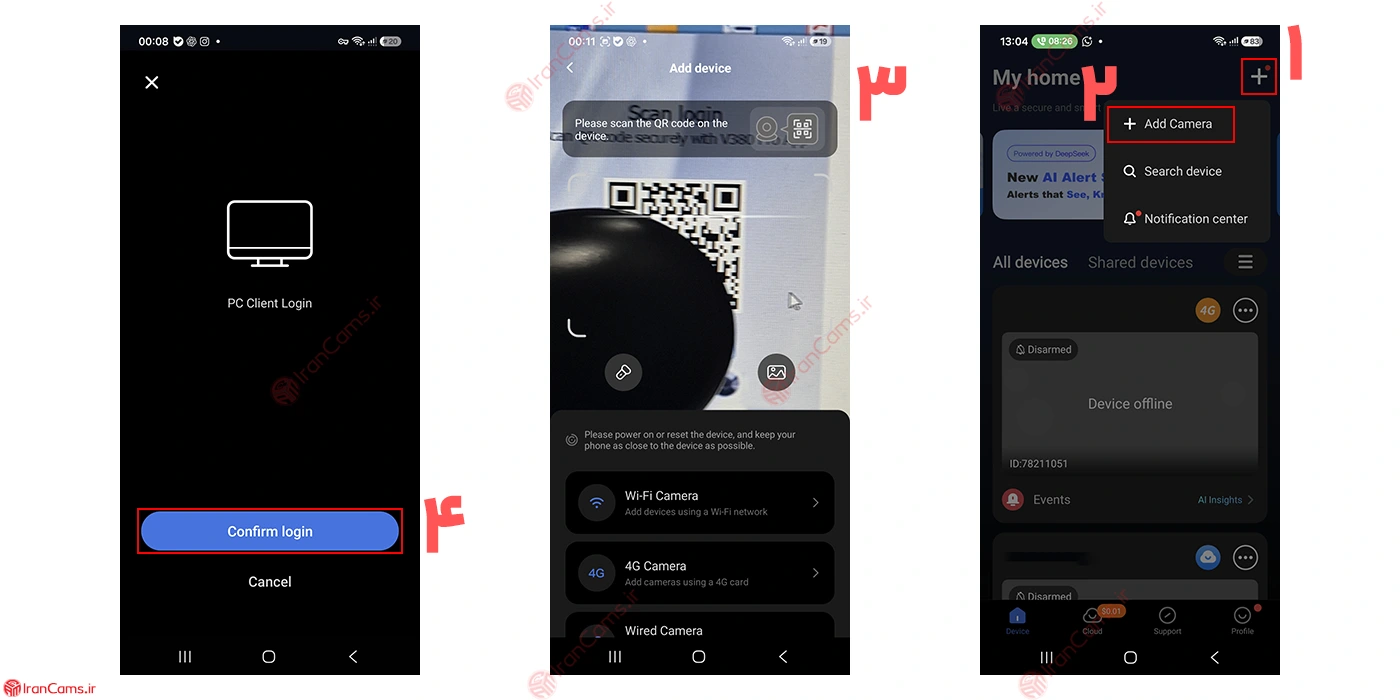
نکته کاربردی: این روش برای کسانی که رمز عبور حساب V380 را فراموش کردهاند عالی است. چون حساب روی گوشی هنوز باز است، بدون وارد کردن هیچ اطلاعاتی و فقط با اسکن QR کد وارد نسخه ویندوز میشوید.
راه دوم: ساخت حساب کاربری جدید
اگر تا امروز در V380 حسابی نساختهاید، میتوانید همینجا در نسخه ویندوز ثبتنام کنید. برای ساخت حساب، مراحل زیر را به ترتیب انجام دهید.
در صفحه اول نرمافزار، روی گزینه Register کلیک کنید.
حالا، مطابق تصویر زیر و به ترتیب این کارها را انجام دهید:
- در پنجرهای که باز میشود، روی کادر اول کلیک کنید و منطقه Asia را انتخاب کنید.
- در قسمت مشخصشده در تصویر، آدرس ایمیل معتبر خود را وارد کنید. حتماً ایمیلی را بنویسید که به آن دسترسی دارید، چون کد تأیید به همان ایمیل ارسال میشود.
- روی دکمه Verification code کلیک کنید تا کد تأیید به ایمیلی که وارد کردهاید ارسال شود.
- بدون معطلی به ایمیل خود سر بزنید، کد ۶ رقمی ارسالشده از طرف نرمافزار V380 را بردارید و در کادر روبهروی همان دکمه وارد کنید.
- در کادر بعدی یک رمز عبور قوی تعیین کنید. رمز عبور باید حداقل ۸ کاراکتر باشد و ترکیبی از حروف بزرگ، حروف کوچک، اعداد و علائمی مثل
!@#$^داشته باشد. برای مثال:Admin123# - در پایان روی دکمه Register کلیک کنید.
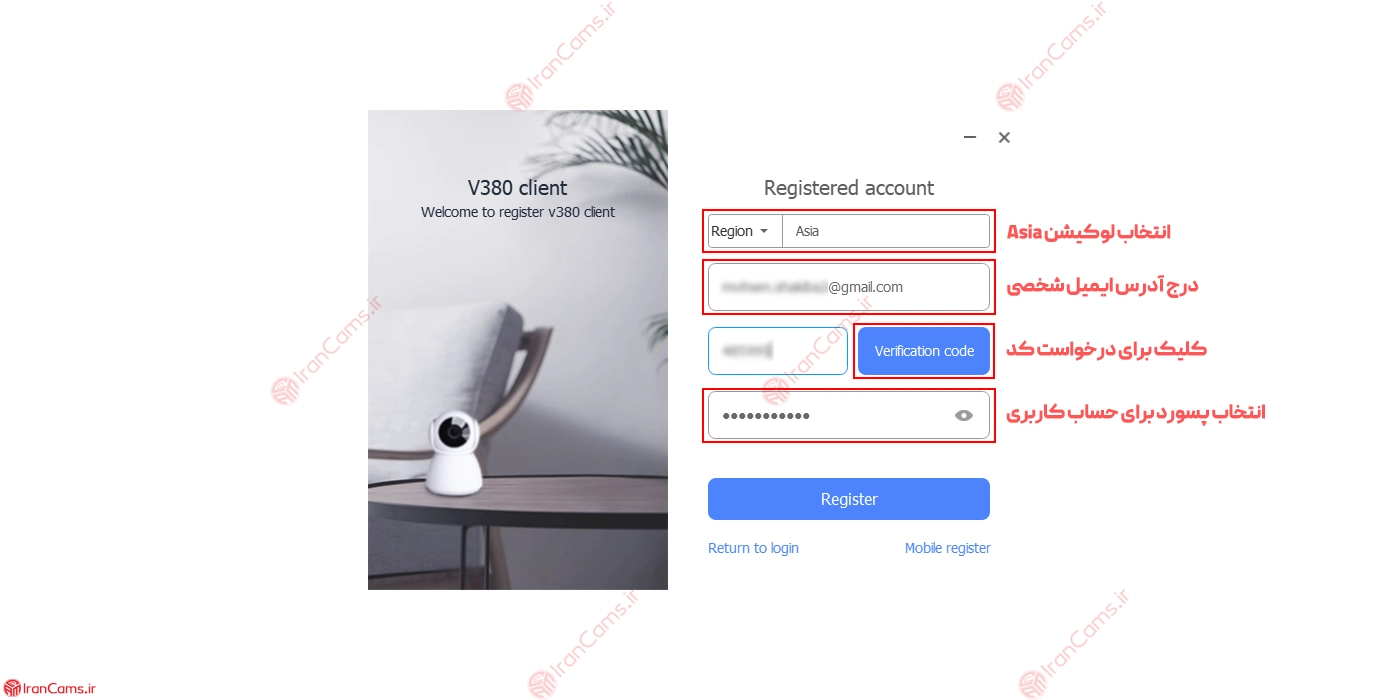
نکته: اگر کد تأیید به ایمیل شما نرسید، پوشه اسپم (Spam) یا هرزنامه ایمیل را هم بررسی کنید.
مراحل ساخت حساب تمام شد! حالا در صفحه اول نرمافزار، ایمیل خود را در کادر اول و رمز عبوری را که ساختهاید در کادر بعدی وارد کنید و روی دکمه Log in بزنید تا وارد حساب کاربری خود در نرمافزار V380 نسخه ویندوز شوید.
⭕اگر ساخت حساب را از طریق گوشی ترجیح میدهید، آموزش کامل آن در مقاله آموزش و نحوه نصب و راهاندازی نرمافزار V380 آمده است و میتوانید آن را هم مطالعه کنید.
مشاهده تصویر دوربینها در V380 نسخه جدید برای ویندوز
بعد از ورود، اگر در حساب شما دستگاهی ثبت شده باشد، در نوار سمت چپ نرمافزار فهرست دوربینها را میبینید. کافی است روی دستگاه موردنظر کلیک کنید تا تصویر زنده آن نمایش داده شود.
در گوشه پایین سمت راست نرمافزار هم میتوانید تعداد کانالهایی را که میخواهید همزمان نمایش داده شوند انتخاب کنید. حالتهای نمایش ۱، ۴، ۹، ۱۶ و ۶۴ تایی در دسترس است. اگر هم بخواهید تصاویر را روی کل صفحه ببینید، گزینه فولاسکرین برای مانیتورینگ تمامصفحه در اختیار شماست.
اضافه کردن دوربین جدید به V380 نسخه جدید برای ویندوز
اگر هنوز دستگاهی در حساب شما ثبت نشده یا میخواهید دوربین جدیدی را مستقیم از نسخه ویندوز راهاندازی کنید، مطابق تصاویر زیر پیش بروید.
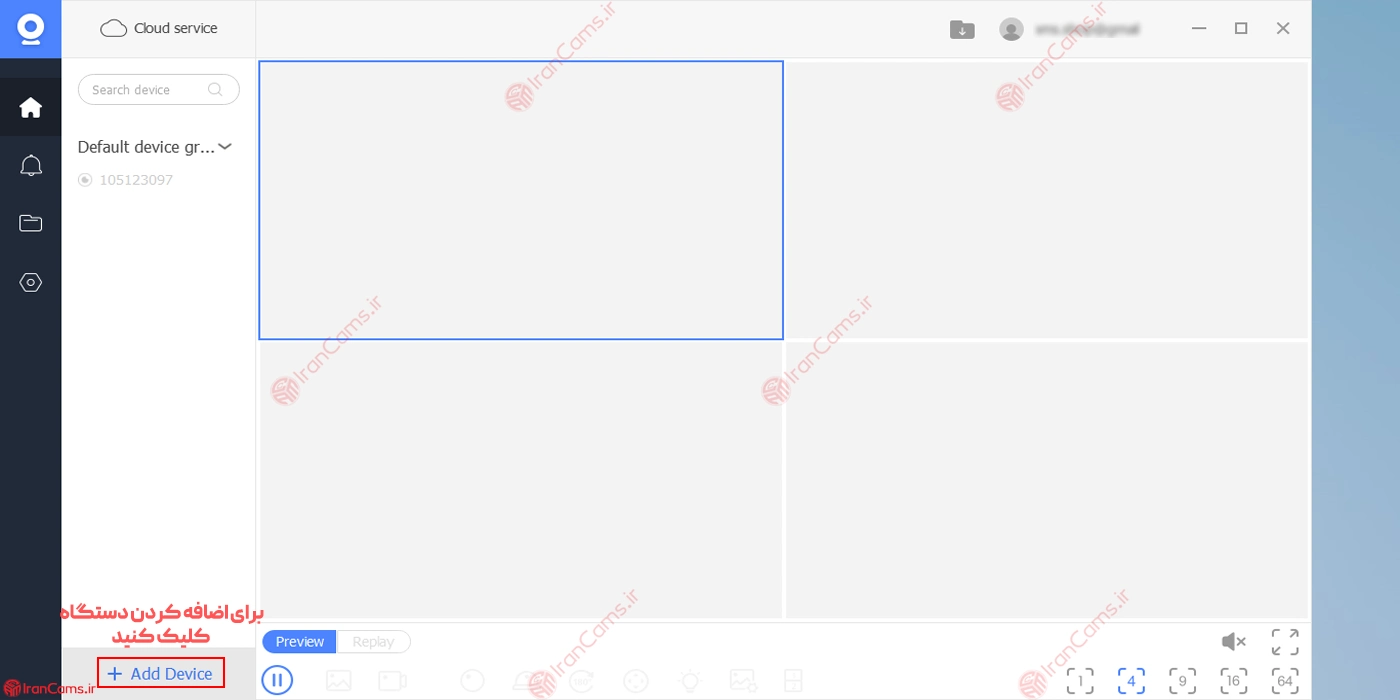
دو روش برای اضافه کردن دوربین وجود دارد و انتخاب آنها به مدل دستگاه و نحوه اتصال آن به شبکه بستگی دارد.
روش اول: جستوجو و افزودن دوربین در شبکه محلی (LAN Search Addition)
اگر دوربین شما وایفای است یا میتواند با کابل شبکه به مودم یا سوئیچ وصل شود، این روش مناسب شماست. نرمافزار دوربینهای موجود در شبکه محلی (LAN) را پیدا میکند و شما فقط آنها را اضافه میکنید. مراحل را مطابق تصاویر زیر انجام دهید.
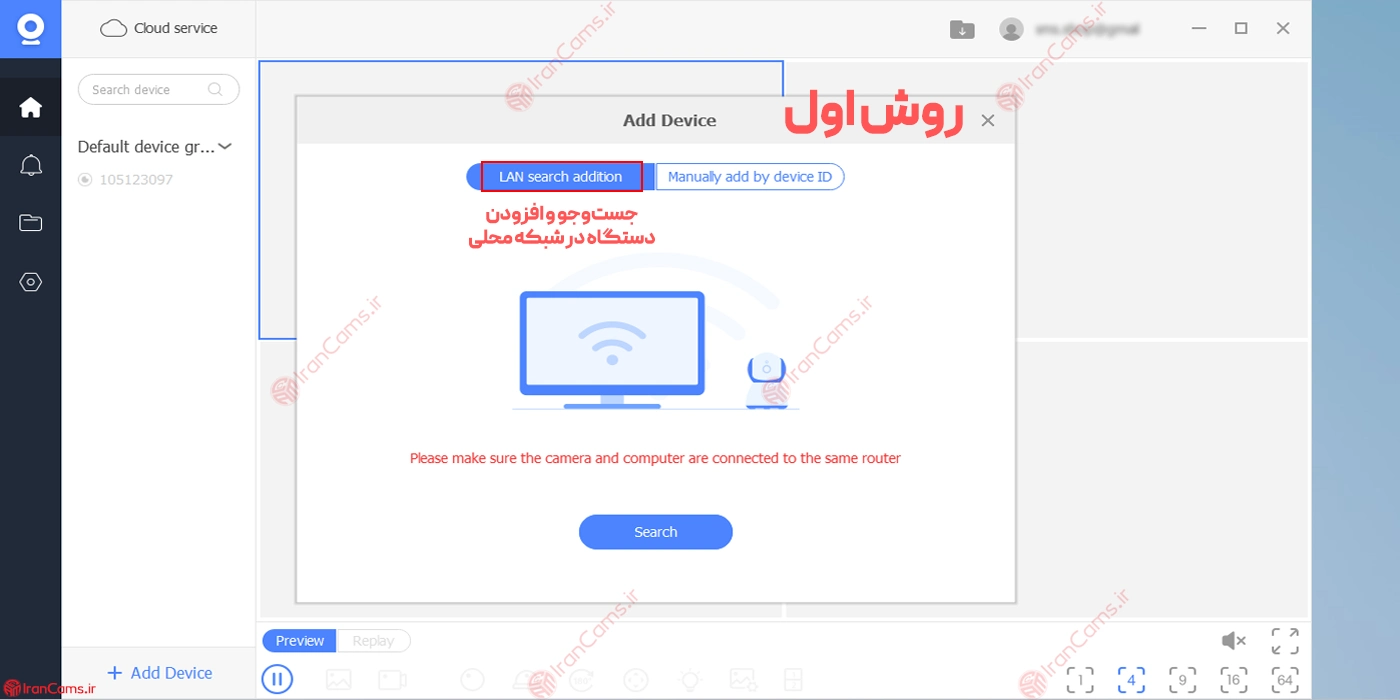
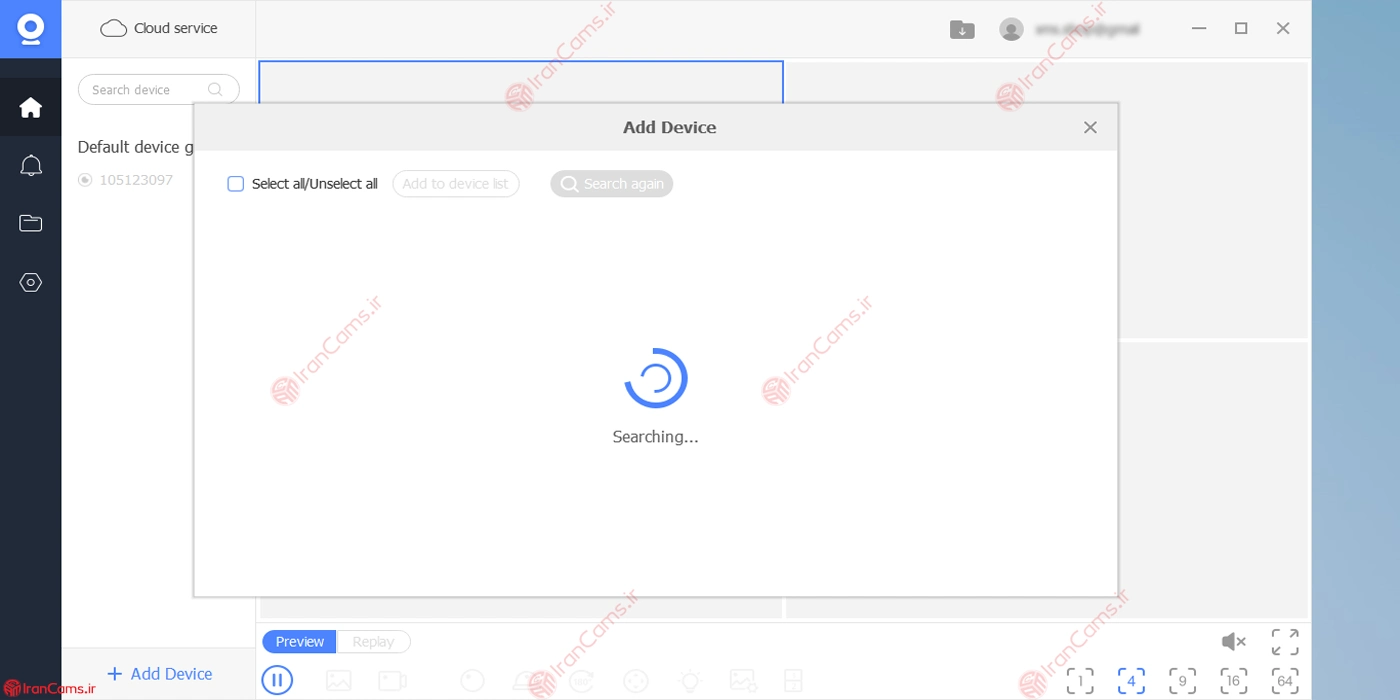
توجه: این روش برای دوربینهایی که نه اتصال کابلی دارند و نه وایفای امکانپذیر نیست. دوربینهای سیمکارتی مثل لامپیهای سیمکارتی یا بیبیکمهای سیمکارتی که پورت شبکه (RJ45) ندارند، در این دسته قرار میگیرند. برای این دوربینها از روش دوم استفاده کنید.
روش دوم: اضافه کردن دستی با شناسه دستگاه (Manually Add by Device ID)
در این روش باید اطلاعات روی برچسب دستگاه را مطابق تصویر زیر در نرمافزار وارد کنید و در ادامه روی دکمه Add Manually بزنید تا دوربین به فهرست کناری اضافه شود.
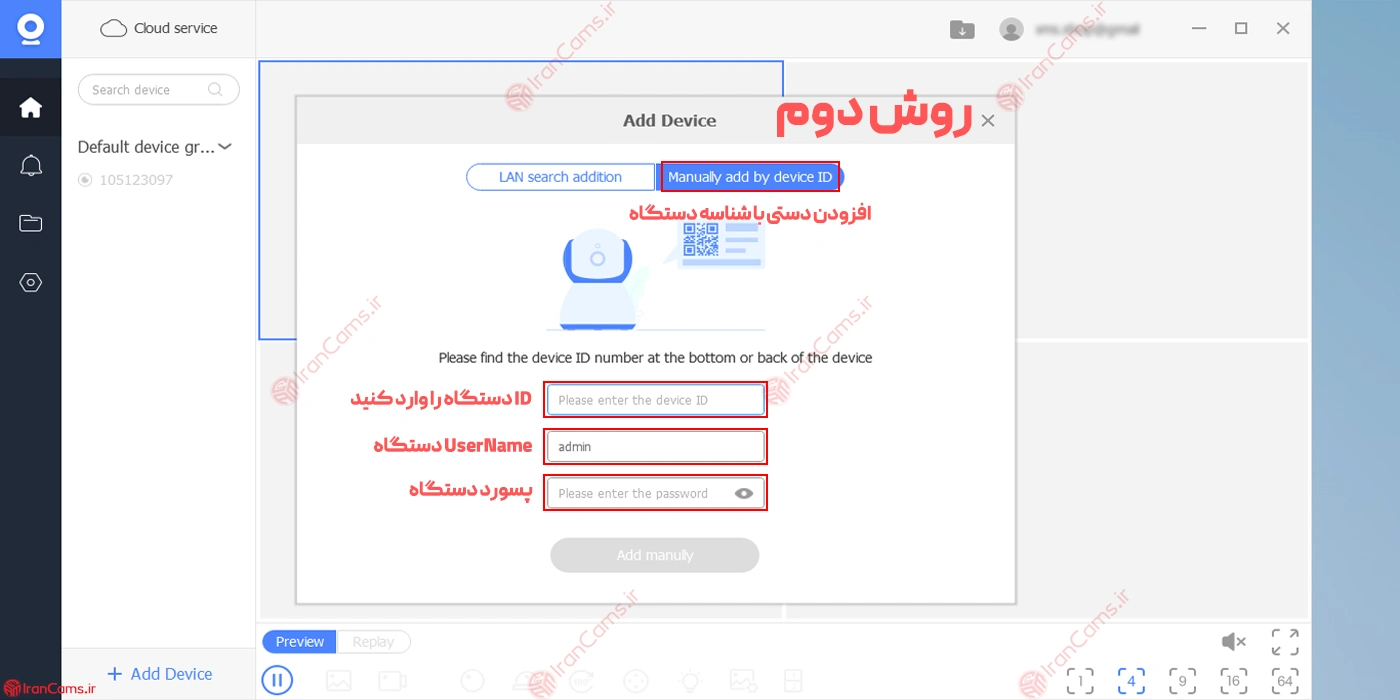
اگر همه مراحل را دقیق انجام داده باشید، دوربین شما به فهرست دستگاهها اضافه میشود و با یک کلیک روی آن، تصویر زنده را میبینید.
نکته مهم: دوربینهای سیمکارتی و وایفای برای ارتباط با سرورهای V380 حتماً باید به اینترنت دسترسی داشته باشند. اگر دوربین اضافه شد ولی تصویر نیامد، اول از اتصال اینترنت دستگاه مطمئن شوید.
سوالات متداول نرم افزار V380 نسخه ویندوز برای کامپیوتر و لپ تاپ ورژن V380.2.0.9
آیا برای استفاده از V380 در ویندوز حتماً باید حساب بسازم؟
بله، در نسخه جدید V380 ویندوز بدون حساب کاربری نمیتوانید وارد نرمافزار شوید. اگر از قبل حساب دارید، با نام کاربری و رمز عبور یا با اسکن QR کد وارد شوید. اگر هم حسابی ندارید، میتوانید همانجا در نسخه ویندوز ثبتنام کنید و چند دقیقه بیشتر طول نمیکشد.
رمز حساب V380 را فراموش کردهام، چطور وارد نسخه ویندوز شوم؟
اگر روی گوشی هنوز وارد حساب هستید، با روش اسکن QR کد میتوانید بدون رمز عبور وارد شوید.
دوربین سیمکارتی را چطور به V380 ویندوز اضافه کنم؟
از روش دوم یعنی «اضافه کردن دستی با شناسه دستگاه» استفاده کنید. فقط دقت کنید دوربین به اینترنت وصل باشد.
چند دوربین را همزمان میتوان دید؟
نرمافزار حالتهای نمایش ۱، ۴، ۹، ۱۶ و ۶۴ تایی را پشتیبانی میکند.
آخرین ورژن V380 برای ویندوز کدام است؟
آخرین نسخه تستشده ورژن V380.2.0.9 است که از همین صفحه قابل دانلود است.
🔹🔹🔹🔹🔹🔹🔹🔹🔹🔹🔹🔹🔹🔹🔹🔹🔹🔹🔹🔹🔹🔹🔹
🔹🔹🔹🔹🔹🔹🔹🔹🔹🔹🔹🔹🔹🔹🔹
🔹🔹🔹🔹🔹🔹🔹🔹🔹🔹🔹🔹🔹🔹🔹🔹🔹🔹🔹🔹🔹🔹🔹
آموزش نسخه قدیمی نرمافزار V380 ویندوز برای کامپیوتر و لپ تاپ
توجه: مطالب این بخش مربوط به نسخه قدیمی نرمافزار V380 ویندوز است. اگر نسخه جدید را نصب کردهاید، از آموزش بالای همین صفحه استفاده کنید. <<بازگشت به آموزش نسخه جدید>>
برای کار با نرم افزار V380 نسخه قدیمی ویندوز هم همانند نسخه اندروید و IOS می توانید از دو روش برای نمایش دوربین های خود استفاده کنید.
روش اول:
بدون ساخت اکانت
⚠️⚠️⚠️«این روش فقط در نسخه قدیمی وجود داشت و در نسخه جدید حساب کاربری الزامی است»⚠️⚠️⚠️
بدون ساخت اکانت و با کلیک بر روی دکمه Experience it می توانید وارد محیط نرم افزار شوید و با اضافه کردن دستگاه دوربین خود تصویر دوربین های خود را مشاهده کنید.
توجه: روش اضافه کردن دوربین V380 در نرم افزار V380 نسخه قدیمی کامپیوتر در ادامه توضیح داده شده است.
روش دوم:
ورود به نرم افزار از طریق اکانت ساخته شده در نرم افزار V380
برای ساخت اکانت در نرم افزار V380 به ترتیب مراحل زیر را دنبال کنید.
1- همانند تصویر زیر بر روی گزینه Register کلیک نمایید.
2- در پنجره باز شده همانند تصویر زیر بر روی کادر اول کلیک نموده و منطقه Asia را انتخاب نمایید.

3- با توجه به تصویر زیر و به ترتیب در کادر بعدی مراحل زیر را انجام دهید.
- ابتدا در قسمت مشخص شده در تصویر زیر آدرس ایمیل معتبر خود را که به آن دسترسی دارید وارد نمایید.
- بر روی کلید Verification code کلیک نمایید تا کد تایید به ایمیل وارد شده در کادر بالا ارسال شود.
- به سرعت به ایمیل خود مراجعه کرده و کد دریافتی 6 رقمی از طرف نرم افزار V380 را برداشته و همانند تصویر زیر در کادر روبروی کلید وارد نمایید.
- در کادر بعدی نیاز به یک رمز عبور قوی دارید که این رمز عبور باید حداقل 8 کاراکتر داشته و ترکیبی از حروف بزرگ و کوچک و اعداد و علائم !@#$^؟ باشد. مثل: Admin123#
- در انتها بر روی کلید Register کلیک نمایید.
مراحل ساخت اکانت به پایان رسید و حالا باید در صفحه اول نرم افزار در کادر اول ایمیل خود را وارد نمایید و در کادر بعدی پسوردی که برای اکانت خود ساختید را وارد کنید و با زدن دکمه Log in وارد حساب کاربری خودر در نرم افزار V380 نسخه ویندوز برای کامپیوتر شوید.

مطابق تصویر زیر بعد از ورود به نرم افزار V380 نسخه ویندوز برای کامپیوتر چه از طریق اکانت کاربری و چه بدون ورود با اکانت با صفحه زیر روبرو می شود.
همانطور که در تصویر زیر مشاهده می کنید در پایین صفحه علامت ➕برای اضافه کردن دستگاه و یا دوربین قرار دارد بر روی علامت ➕ کلیک نمایید.

با کلیک بر روی علامت + یا همان Add device مطابق تصویر زیر دو گزینه برای اضافه کردن وجود دارد:
- اولین گزینه Add by LAN searching برای اضافه کردن از طریق شبکه داخلی است این گزینه برای زمانی که دوربین شما از طریق کابل LAN به شبکه (سوئیچ و یا مودم) متصل باشد استفاده می شود که نرم افزار به صورت اتوماتیک بعد از پیدا کردن و تشخیص دستگاه آن را وارد نرم افزار می کند.
- گزینه بعدی یا همان Manually add by device ID برای اضافه کردن دستی دستگاه از طریق سریال ID دستگاه است.

در صورت انتخاب Manually add by device ID مطابق تصویر زیر باید مراحل را به ترتیب انجام دهید:
- ID درج شده بر روی برچسب روی دوربین را در قسمت مشخص شده وارد نمایید.
- USER (یوزر) درج شده بر روی برچسب روی دوربین را در قسمت مشخص شده وارد نمایید.
- PASSWORD (پسورد) درج شده بر روی برچسب روی دوربین را در قسمت مشخص شده وارد نمایید.

در صورت انتخاب گزینه اول یعنی Add by LAN searching مطابق تصویر زیر نرم افزار شروع می کند به جستجوی دستگاه های مربوطه و شناسایی ID های مناسب داخل شبکه که بعد از جستجو آن ها را در نوار سمت چپ نمایش می دهد.

همانند تصویر زیر لیست دوربین ها و دستگاه های موجود در نوار سمت چپ نمایش داده می شوند و در صورت آنلاین بودن دستگاه ها علامت دایره سبز رنگ در کنار ID آدرس نمایش داده می شود در غیر این صورت به رنگ قرمز ظاهر می شود.
با کلیک بر روی ID آدرس دوربین تصویر دوربین در سمت راست نمایش داده می شود.

امیدواریم این مقاله کمکی به شما برای نصب و راه اندازی نرم افزار V380 برای کامپیوتر کرده باشد.
تیم ایرانکمز آماده پیشنهادات و نظرات شما در کامنت ها است.


8 پاسخ
سلام دوست عزیز من الان چند وقته دوربین را رو لبتاب نصب کردم بااینکه دوربین اضافه شده ولی تصویر ندارد ضمنا رو گوشی نصب هست بدون هیچ مشکلی کارمیکنه ولی رولبتاب تصویر نداره ممنون میشم اگه ممکنه راهنماییم کنید
سلام درود بر شما
حتما برای اتصال لپ تاپ به اینترنت از اینترنت پر سرعت مخابراتی (همراه اول یا مخابرات) استفاده نمایید.
منم همینطوره
سلام وقتتون بخیر من تمام مراحل انجام دادم گزینه کلیک میکنم هیچ کدی برای ایمیلم ارسال نمیشه روی آسیا هم گذاشتم ایمیلم هم فعاله لطفا ب صورت کامل یک فیلم در تایم حداقل ده دقیقه ای بزارید من ممنون شما میشم کامپیوتر من ب وای فا متصل هستش
سلام وقتتون بخیر
ممکنه مشکل دریافت کد تأیید از نرمافزار V380 به چند دلیل باشه؛ اول اینکه لطفاً پوشه اسپم یا هرزنامه ایمیلتون رو چک کنید چون بعضی وقتها ایمیلها اونجا میرن، بعد مطمئن بشید ایمیلی که وارد کردید دقیق و بدون اشتباه باشه، همچنین سرور منطقهای نرمافزار رو از آسیا به گزینههای دیگه مثل گلوبال یا اروپا تغییر بدید چون گاهی سرور آسیا مشکل داره،
در صورت امکان اینترنتتون رو تغییر بدید مثلاً با هاتاسپات گوشی تست کنید چون بعضی اینترنتها ممکنه ارسال کد رو محدود کنن،
اگر ایمیلتون کمتر شناخته شده است مثل Gmail یا Yahoo امتحان کنید که معمولاً بهتر جواب میده،
در نهایت اگر با ویندوز مشکل دارید، پیشنهاد میکنم ابتدا با اپلیکیشن موبایل ثبتنام کنید و بعد تو ویندوز وارد بشید. اگر مشکلی بود، اطلاع بدید تا دقیقتر راهنمایی کنم.
سلام
پشت دوربینم هیچ pass زده نشده و جلوش خالیه !
من برای اتصال دوربین باید از چه رمزی استفاده کنم ؟
روی گوشی موبایلم تصویر رو دارم اما روی سیستم نمیاد بالا
فقط اسم دوربین رو واسم آورده . رمز میخواد !
ممنون میشم راهنماییم کنین
با سلام لطفاً در صورت امکان در مورد اتصالات با کابل lan توضیحات کامل تری ارایه نماید
آیا مستقیم از دوربین میشود به کامپیوتر وصل کرد یا نیاز به روتر یا سوییچ دارد
سلام، وقت بخیر 🌹
بله، اگر دوربین پورت LAN داشته باشد، میتوانید آن را مستقیماً با کابل شبکه به کامپیوتر وصل کنید و با تنظیم IP، ارتباط را برقرار نمایید؛ نیازی به مودم یا سوئیچ نیست.
روش دیگر، اتصال دوربین و کامپیوتر به یک مودم یا سوئیچ شبکه است.
بعد از اتصال، در نرمافزار V380 گزینه **Add by LAN searching** را انتخاب کنید.